
Neste tutorial detalhado sobre como Criar e Editar produtos de forma simples e eficaz.
Passo 1: Acesse a funcionalidade de Produtos
Acesse Menu > Produtos e Serviços> Produtos
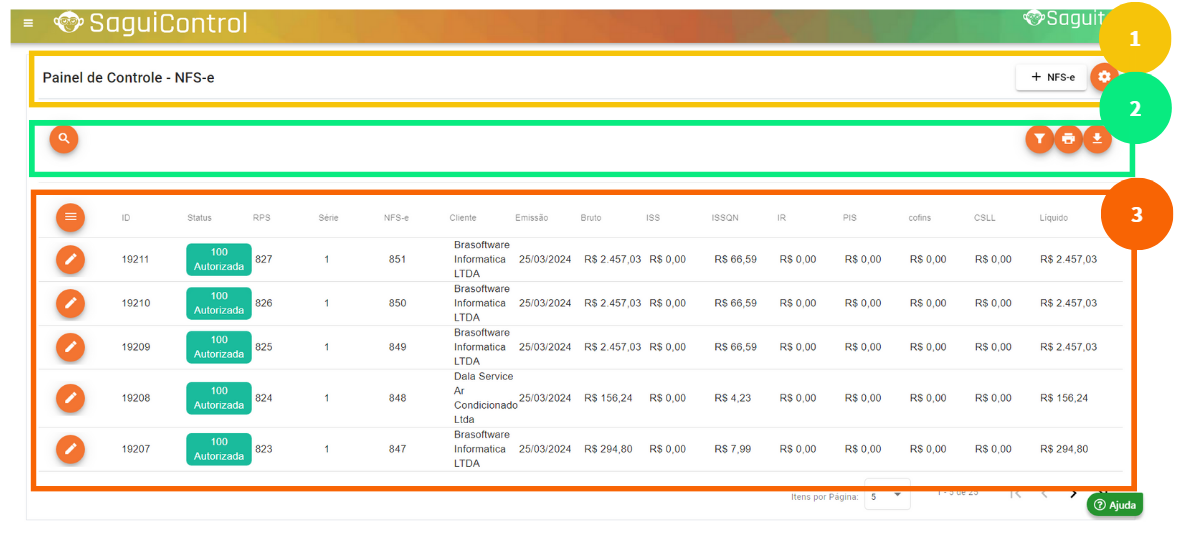
A tela de Gestão de Produtos será carregada.
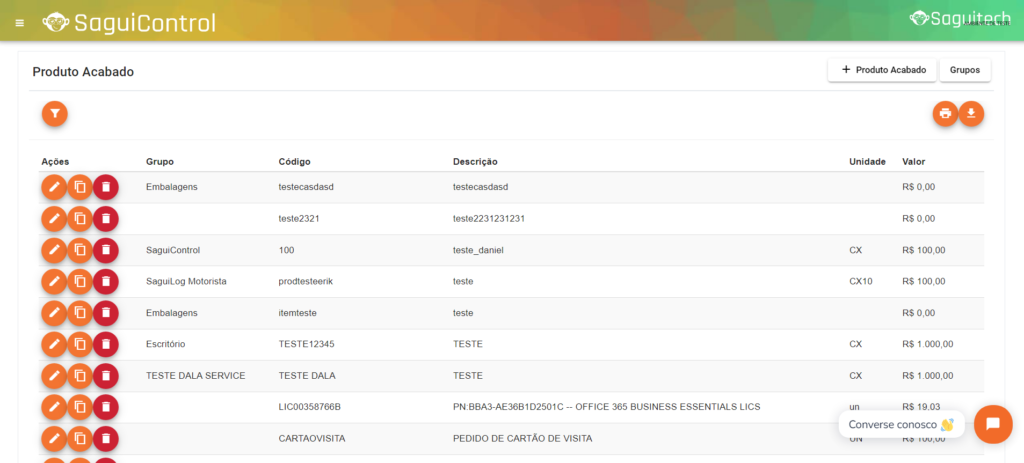
PASSO 2: Crie ou edite um Produto
Para criar um novo Produto, clique no botão “+ Produto Acabado”  .
.
Agora, se você quiser editar um Produto, filtre o Produto desejado e clique no botão com símbolo de lápis do lado esquerdo do Produto. 
🔎 Caso tenha alguma dificuldade para filtrar os Produtos nessa tela, acesse o artigo: Entenda a Tela de Gestão de Produtos no Saguicontrol
Uma nova janela será aberta
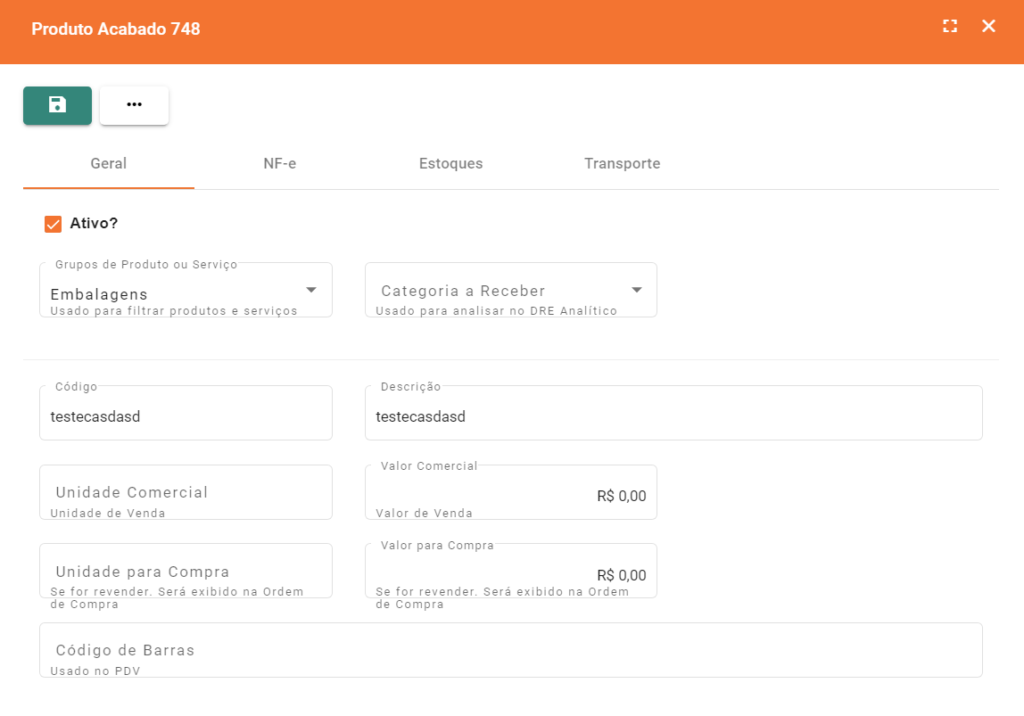
Os seguintes campos serão carregados para preenchimento:
- Ativo?: Para indicar se o Produto está ativo ou não;
- Grupo de Produto: Qual o Grupo de Produto que ele faz parte;
🔎 Caso queira saber mais sobre os Grupos de Produtos, acesse o artigo: Gestão de Grupos de Produtos no Saguicontrol
- Categoria do Conta a Receber: Qual será a a Categoria Padrão do Contas a Receber que esse Produto utilizará por padrão;
- Código: Um código interno da sua empresa para identificação do Produto;
- Descrição: Um nome para o seu Produto;
- Unidade Comercial: Especifique a unidade de medida do serviço quando é vendido comercialmente, por exemplo, “unidade”, “hora”, “quilograma”, etc.
- Valor Comercial: Indique o valor do serviço quando vendido comercialmente.
- Unidade para Compra: Indique a unidade de medida do serviço quando é comprado, se aplicável.
- Valor para Compra: Indique o valor do serviço quando comprado, se aplicável.
- Código de Barras: Insira código de barras, caso vá utilizar a funcionalidade de PDV.
🔎 Caso queira saber mais sobre a funcionalidade de PDV, acesse o artigo: O que é o PDV? Quando devo utilizar?
Agora clique em Salvar no canto superior esquerdo da janela 
PASSO 3: Preencha os dados de NF-e
Clique na aba NF-e para cadastras as informações padrão da nota fiscal para esse Produto.
⚠️ Sugerimos fortemente que não realize essas configurações sem a orientação prévia do seu contador. Estas informações são essenciais para garantir a correta emissão de notas fiscais e o cumprimento das obrigações fiscais.
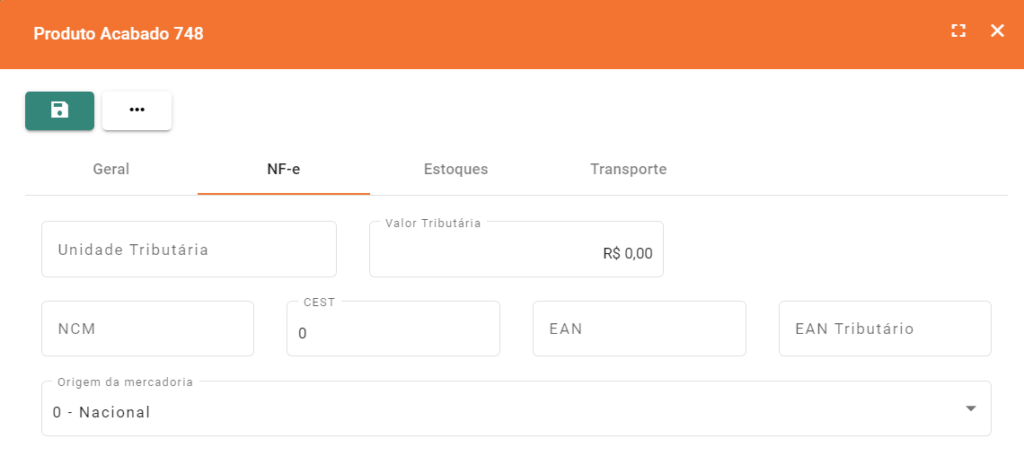
Os seguintes campos serão carregados:
- Unidade Tributária: Preencha com a unidade de medida tributária para este produto. Por exemplo, se for um produto vendido por unidade, preencha com “UN” (unidade).
- Valor Tributário: Insira o valor tributário padrão para este produto na nota fiscal.
- NCM (Nomenclatura Comum do Mercosul): Indique o código NCM correspondente ao produto. Este código é utilizado para identificar o produto no sistema tributário.
- CEST (Código Especificador da Substituição Tributária): Informe o Código Especificador da Substituição Tributária relacionado a este produto, se aplicável.
- EAN (Código de Barras do Produto): Insira o código de barras padrão do produto, se disponível.
- EAN Tributário (Código de Barras Tributário): Insira o código de barras tributário do produto, se houver diferença do EAN padrão.
- Origem da Mercadoria: Selecione a origem da mercadoria conforme a lista abaixo:
- 0: Nacional
- 1: Estrangeira – Importação direta
- 2: Estrangeira – Adquirida no Mercado Interno
- 3: Nacional – Mercadoria ou bem com Conteúdo de Importação superior a 40% e inferior a 70%
- 5: Nacional – Mercadoria ou bem com Conteúdo de Importação inferior a 40%
- 6: Estrangeira – Importação direta, sem similar nacional, constante em lista da CAMEX a gás natural
- 7: Estrangeira – Adquirida no mercado interno, sem similar nacional, constante lista CAMEX e gás natural
- 8: Nacional – Mercadoria ou bem com Conteúdo de Importação superior a 70%
PASSO 3: Preencha os dados de Estoque
Clique na aba Estoque
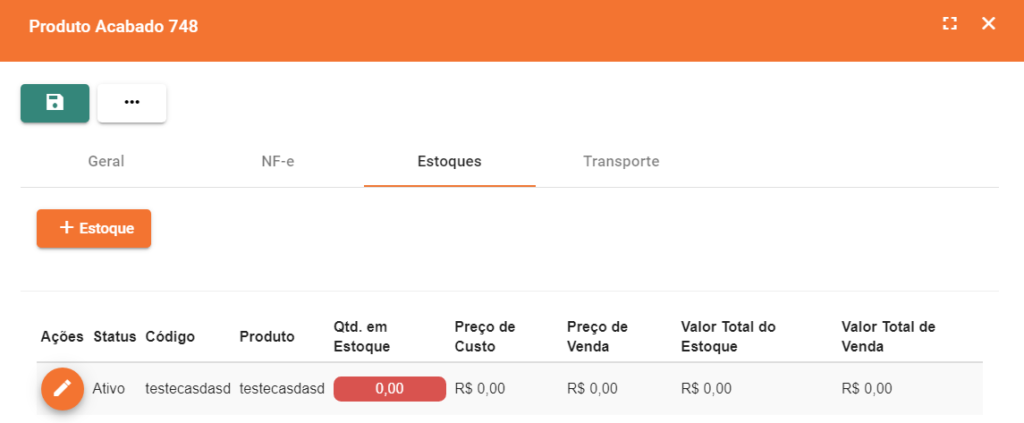
Nessa aba é possível visualizar, editar ou criar novos estoques para esse produto.
🔎 Para saber mais sobre como Criar ou Editar um Estoque, acesse o artigo: Cadastro/Edição de Estoque no Saguicontrol
PASSO 4: Preencha os dados de Transporte
Clique na aba Transporte, caso aplicável.
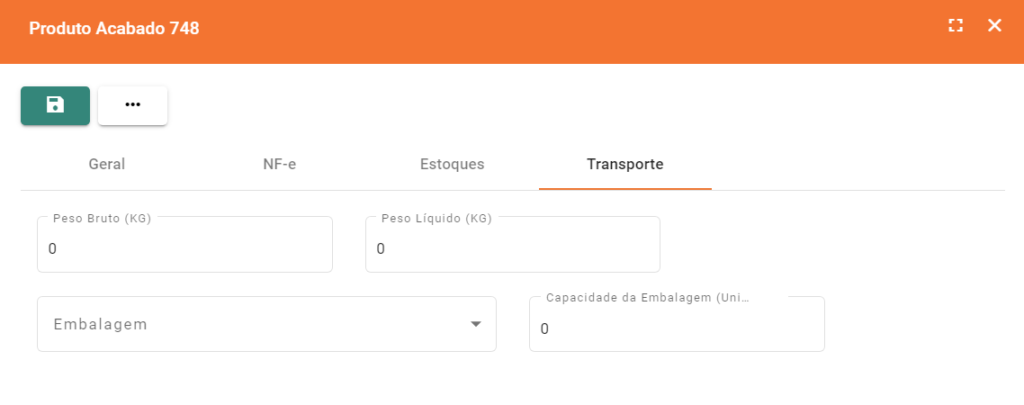
Nessa aba é possível adicionar as informações de transporte desse produto. Os seguintes campos serão carregados para preenchimento:
- Peso Bruto: Insira o peso bruto do produto, incluindo o peso da embalagem, se aplicável. Este é o peso total do produto e sua embalagem.
- Peso Líquido: Insira o peso líquido do produto, que é o peso do produto sem a embalagem. Este campo é útil para produtos que são vendidos sem a embalagem.
- Embalagem: Selecione a embalagem utilizada para este produto a partir da lista de embalagens cadastradas no sistema. Escolha a embalagem que melhor se adequa ao produto.
🔎 Para saber mais sobre como Criar ou Editar uma Embalagem, acesse o artigo: Cadastro/Edição de Embalagens no Saguicontrol
- Capacidade da Embalagem: Indique a capacidade da embalagem selecionada. Por exemplo, se a embalagem escolhida for uma caixa, você pode indicar a capacidade em litros, metros cúbicos, etc.