
O Saguicontrol oferece a funcionalidade de gerenciar Templates de contratos, permitindo que sua empresa tenha vários modelos de contratos pré-configurados no sistema. Isso facilita a escolha do melhor modelo no momento da geração do contrato para seu cliente.
Um template de contrato é um documento com um texto padrão contendo as cláusulas típicas de um determinado tipo de contrato. Ao vincular um Template de contrato a um novo contrato, o texto do Template é inserido automaticamente no contrato. Além disso, é possível definir substituições automáticas com base em marcações específicas no Template de contrato. Abaixo, detalharemos as marcações suportadas e como preparar um Template de contrato.
Como listar todos os Templates de contratos da minha empresa:
Acesse o menu Jurídico > Contratos;
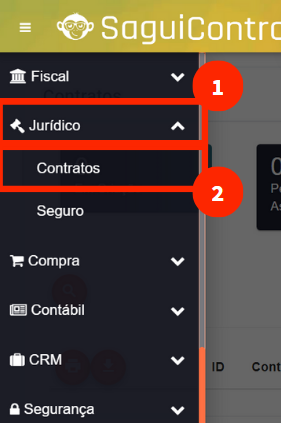
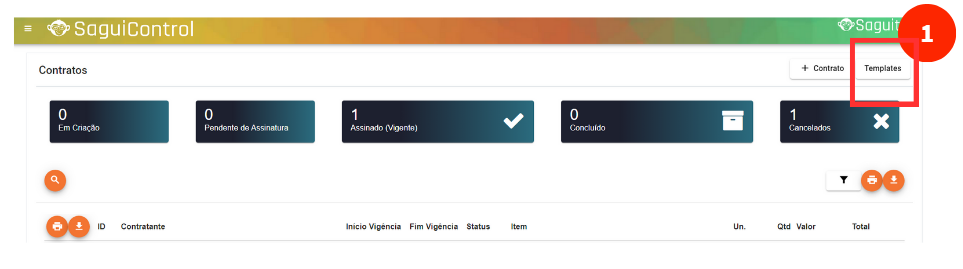
Em seguida clique no botão Templates.
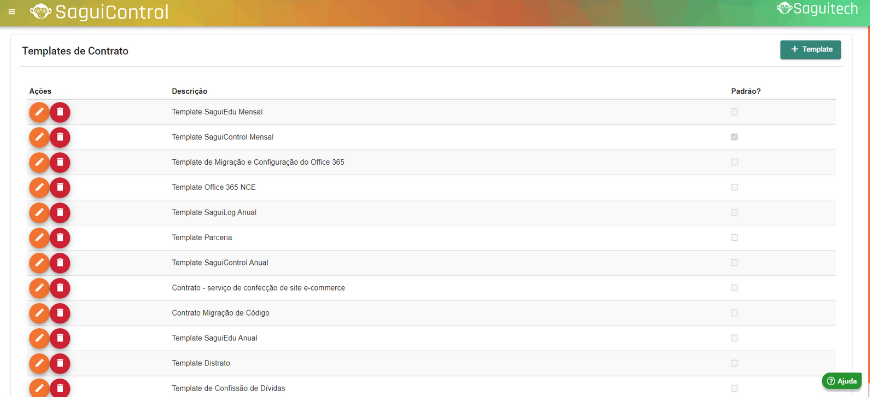
Nessa próxima tela, todos os Templates criados para a sua empresa aparecerão.
PASSO 1: Cadastrar um Template
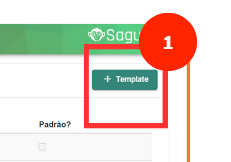
Para criar um novo Template. Nessa tela de visualização do passo anterior, clique no botão + Template, do lado superior direito da tela.
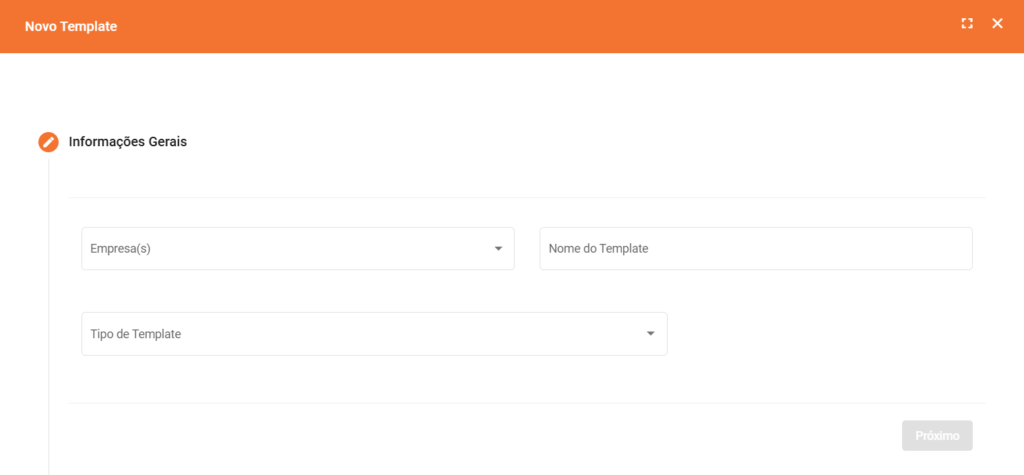
Um pop-up será aberto. A primeira aba, Informações Gerais, é composta por 3 campos:
- Empresa: Selecione a Empresa que usará esse Template.
- Nome do Template: Forneça um nome para identificação do Template;
- Tipo de Template: Escolha o Tipo de Tempalte que será criado:
- Orçamento;
- Fatura de Venda;
- Recibo Contas a Receber;
- Recibo Contas a Pagar;
- Ficha de Funcionário;
- Ficha de Veículo.
Caso o Tipo de Template selecionado seja “Contrato”, poderemos definir o Template como Padrão no Sistema, a partir da nova opção que irá aparecer ao lado 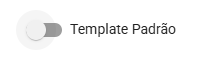 , para que sempre que um “Contrato” for gerado, esse Template venha automaticamente; e cadastrar os Signatários Padrão do Template, que serão automaticamente puxados quando o Template for utilizado.
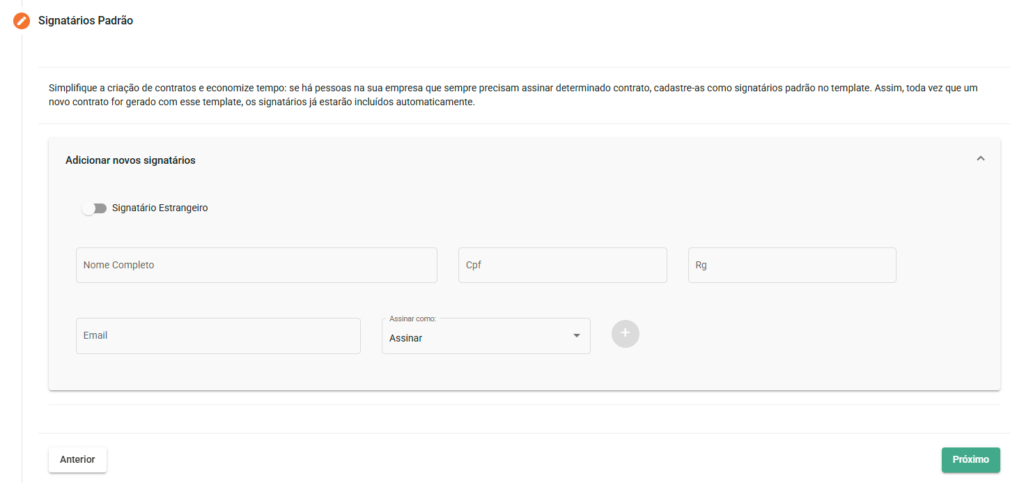
Signatários Padrão: Permite a adição dos signatários que sempre serão puxados farão parte do contrato gerado com base no Template em questão:
- Signatário Estrangeiro?: Indica se o novo signatário é uma pessoa estrangeira;
- Nome Completo: Refere-se ao nome completo do signatário, necessário para identificar formalmente a pessoa que assinará o contrato;
- CPF: Campo para o Cadastro de Pessoa Física do signatário, usado para identificar legalmente cidadãos brasileiros em documentos oficiais;
- RG: Refere-se ao Registro Geral, documento de identidade do signatário, fornecendo uma identificação adicional além do CPF;
- E-mail: Campo para o endereço de e-mail do signatário, utilizado para enviar notificações, convites para assinatura eletrônica e informações sobre o contrato;
- Assinar como?: Define o papel ou título do signatário no contrato, como “Parte”, “Testemunha”, “Interveniente”, ou outra designação relevante, especificando sua função na assinatura do documento.
PASSO 2: Editar o Template
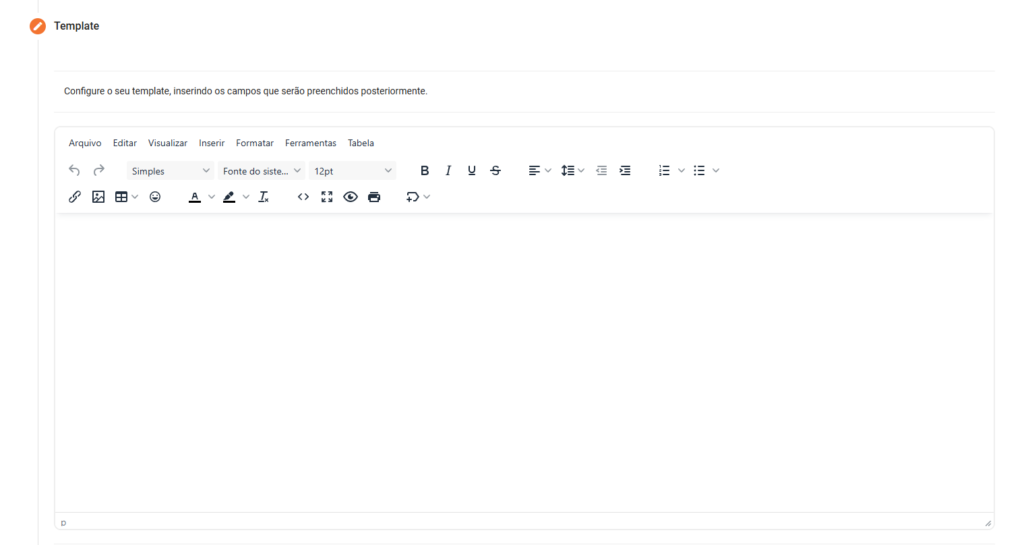
O Editor de Texto será aberto para que você customize da maneira que preferir o tipo de Template desejado.
🔍 Para saber mais como customizar o template de contrato e quais as tags dinâmicas disponíveis, acesse o artigo: Customizar o Template de Contrato
🔍 Caso tenha dúvidas sobre como utilizar o editor de texto, acesse o artigo: Campos do Editor de Texto
Crie o Template personalizado para sua empresa, e prossiga para o próximo passo!
PASSO 3: Finalização
Após todos os dados serem preenchidos, o próximo passo solicitará sua confirmação para concluir o processo de Criação do Template.
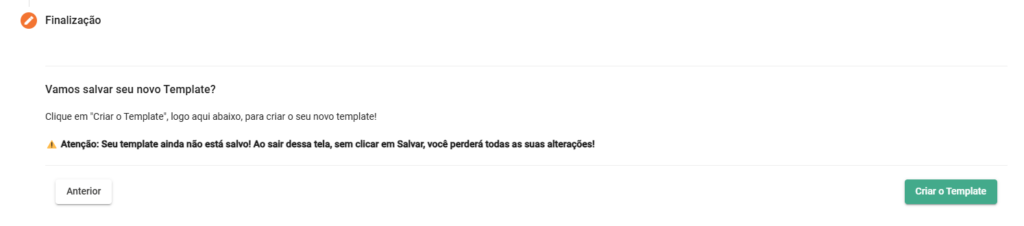
Basta clicar em “Criar o Template”, e o processo será concluído!
A partir daí você poderá encontrar o Template criado, ao acessar “Templates”, na funcionalidade Contratos.
Passo 4: Editar um Template
Para editar um Template existente, é só clicar no ícone de lápis, ao lado esquerdo do Template que precisa ser alterado.
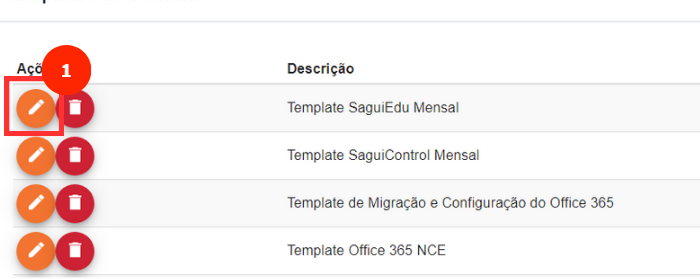
A Janela de Edição será abera.
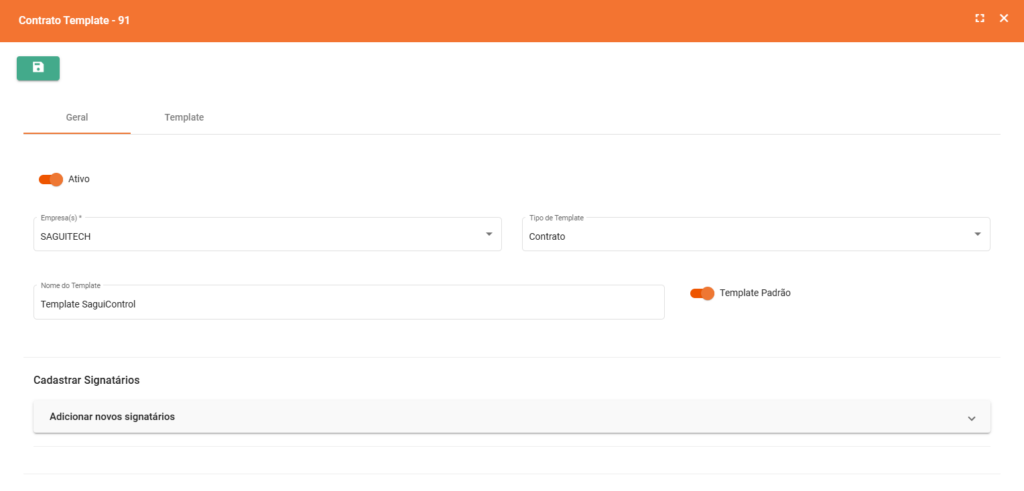
Três novas configurações serão disponibilizadas para o Template selecionado, sendo elas:
- Ativo?: Indica se o Template de contrato está ativo e disponível para uso no sistema. Se marcado como ativo, o Template pode ser selecionado para a geração de novos contratos; caso contrário, ele ficará desativado, mas ainda disponível no histórico;
- Template Padrão?: Define se o Template será considerado o padrão para a criação de contratos. Quando marcado, esse Template será automaticamente sugerido ou selecionado como modelo principal ao iniciar a criação de um novo contrato;
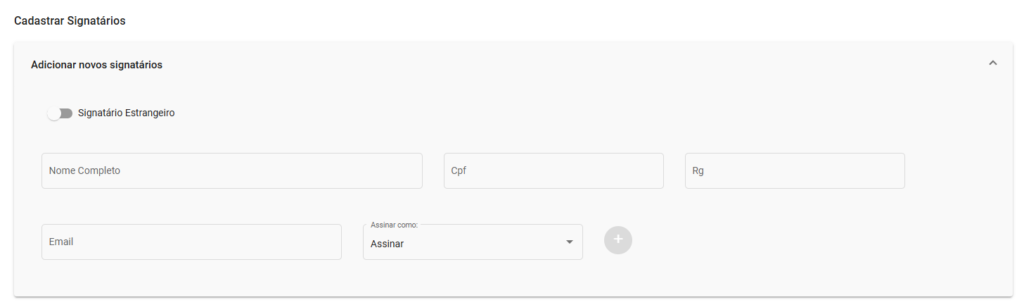
- Adicionar Novos Signatários: Permite a inclusão de novos signatários ao contrato gerado com base no Template. Isso possibilita adicionar outras partes responsáveis pela assinatura e validação do documento, além do contratante e do contratado.
- Signatário Estrangeiro?: Indica se o novo signatário é uma pessoa estrangeira;
- Nome Completo: Refere-se ao nome completo do signatário, necessário para identificar formalmente a pessoa que assinará o contrato;
- CPF: Campo para o Cadastro de Pessoa Física do signatário, usado para identificar legalmente cidadãos brasileiros em documentos oficiais;
- RG: Refere-se ao Registro Geral, documento de identidade do signatário, fornecendo uma identificação adicional além do CPF;
- E-mail: Campo para o endereço de e-mail do signatário, utilizado para enviar notificações, convites para assinatura eletrônica e informações sobre o contrato;
- Assinar como?: Define o papel ou título do signatário no contrato, como “Parte”, “Testemunha”, “Interveniente”, ou outra designação relevante, especificando sua função na assinatura do documento;
Após a configuração, clique em Salvar  .
.
Prontinho, seu template de contrato acabou de ser criado/editado e já pode ser usado em seus futuros contratos! 🎉