
Neste artigo iremos explicar como criar ou editar um pedido de venda no Saguicontrol.
Um pedido de venda no Saguicontrol pode ser gerado a partir de dois lugares:
- Através de um Orçamento;
- Manualmente através da funcionalidade de Pedido de Venda.
No primeiro cenário, o pedido de venda já virá preenchido com as informações presentes no orçamento. Já no segundo cenário, o pedido de venda precisará ser preenchido do zero.
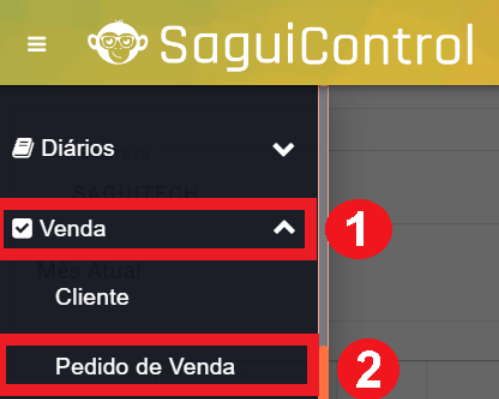
PASSO 1: Acesse a funcionalidade de pedido de venda
No menu superior a esquerda, acesse Vendas > Pedido de Venda
PASSO 2: Crie ou edite um pedido de venda
Para criar um novo pedido de venda, clique no botão + Venda  . e depois escolha qual o tipo de venda que está sendo feita, se é de Produto ou Serviço;
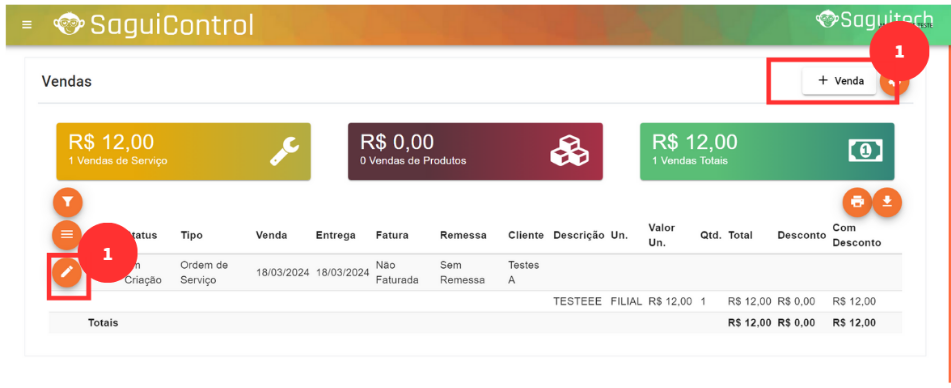
Para editar filtre o pedido de venda desejado e clique no botão com símbolo de lápis do lado esquerdo do pedido de venda desejado.
🔎 Caso tenha alguma dificuldade para filtrar os pedidos de venda nessa tela, acesse o artigo: Entenda a Tela de Gestão de Pedidos de Vendas no SaguiControl
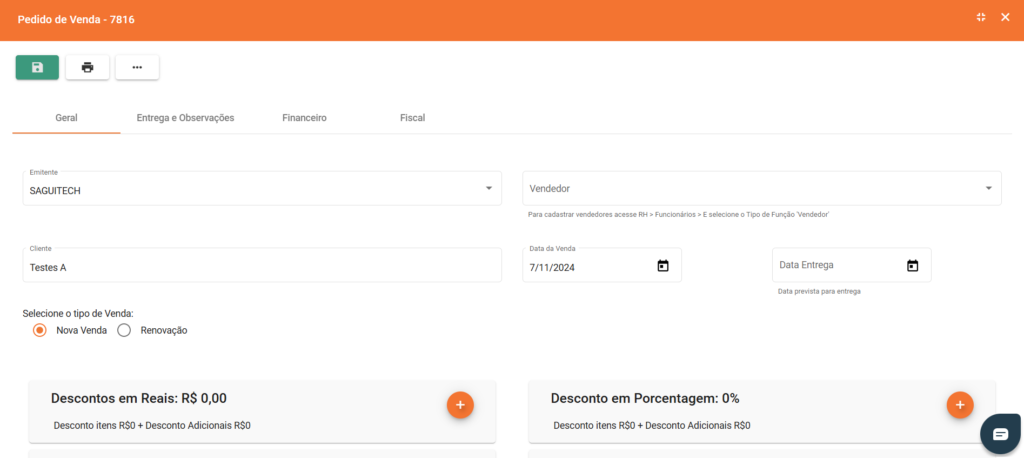
Os seguintes campos serão carregados:
- Emitente: Filial da sua empresa para qual a venda será gerada.
🔎 Para editar ou cadastrar novas filiais, acesse: Cadastrar Filiais da Sua Empresa no Saguicontrol
- Vendedor: Vendedor responsável pela venda. Não é um campo obrigatório.
🔎 Para editar ou adicionar novos vendedores acesse: Cadastrar ou Editar Funcionários no Saguicontrol
- Cliente: Preencha para qual cliente a venda será gerado. Ao digitar as 3 primeiras letras da razão social do cliente desejado, o sistema já puxará todos os clientes correspondentes cadastrados no sistema.
🔎 Caso não encontre o cliente desejado na lista, cadastre o seu cliente em Venda > Cliente, para sabe mais acesse o artigo: Como Cadastrar Um Novo Cliente no Saguicontrol
- Data da Venda: Data que a venda foi efetivada;
- Data de Entrega: Data que o serviço ou produto será entregue;
- Tipo de Venda:
- Nova Venda: Se for uma venda nova
- Renovação: Se for a renovação de algum contrato, serviço, etc.
⚠️ Caso o pedido de venda tenha sido gerado a partir de um Orçamento, a maioria dos campos acima já virão preenchidos.
Clique no botão Salvar no canto superior esquerdo da janela 
PASSO 3: Crie ou edite itens do pedido de venda
Desça o scroll até o final da página, até chegar na tabela de Itens de Pedido de Venda. Nessa tabela, aparecerão todos os itens que estão compondo esse pedido de venda.
Logo na parte superior da tabela, existem 4 campos para que você possa adicionar um novo item a esse pedido de venda.
- Nome do Produto ou Serviço: Basta digitar as 3 primeiras letras, que o sistema busca todos os Produtos/Serviços cadastrados que contenham essas 3 primeiras letras em suas descrições.
🔎 Para entender mais sobre de onde vêm esses registros, acesse:
– Para Serviço: Entenda a Tela de Gestão de Serviços no Saguicontrol
– Para Produto: Entenda a Tela de Gestão de Produtos no Saguicontrol
- (somente para Produtos) CFOP: Se o CFOP estiver cadastrado corretamente no cadastro do Produto, o sistema puxará automaticamente. Caso contrário, poderá ser inserido na mão.
🔎 Para saber mais sobre como editar o CFOP, acesse: Cadastro/Edição de Produtos no Saguicontrol
- Quantidade: Atualize com a quantidade desse item que o seu cliente está adquirindo;
- Valor Unitário: Ele já vai trazer o valor comercial cadastrado para esse serviço ou produto no sistema, mas esse valor pode ser alterado apenas para esse Pedido de Venda, para isso basta alterar esse campo;
- Valor total: Ao preencher o campo anterior “Quantidade comercial” o sistema automaticamente irá multiplicar o campo “Quantidade comercial” pelo campo “Valor comercial”. Entretanto, caso seja de seu desejo, ele também pode ser alterado manualmente;
Para editar um item existente clique no botão de lápis localizado no canto esquerdo do item na tabela. 
Na edição, uma nova janela será aberta, com mais detalhes e opções de campos para serem preenchidos:
- Tipo de produto: Existem duas opções de produto/serviço
- Produto acabado: Produto físico;
- Serviço: Prestação de serviço no geral.
- Nome do produto: Qual o nome do serviço ou produto que está sendo negociado. Ao digitar as 3 primeiras letras do produto ou serviço, o sistema trará todos os produtos ou serviços já cadastrados no sistema.
🔍 Caso o produto ou serviço desejado não apareça na lista, acesse o artigo: Ao tentar inserir um novo item, o produto/serviço não aparece
- Quantidade comercial: Atualize com a quantidade desse item que o seu cliente está adquirindo
- Valor comercial: Ele já vai trazer o valor comercial cadastrado para esse serviço ou produto no sistema, mas esse valor pode ser alterado apenas para esse contrato, para isso basta alterar esse campo;
- Valor total: Ao preencher o campo anterior “Quantidade comercial” o sistema automaticamente irá multiplicar o campo “Quantidade comercial” pelo campo “Valor comercial”. Entretanto, caso seja de seu desejo, ele também pode ser alterado manualmente;
- Valor do desconto: Preencha se for necessário aplicar algum desconto para esse item, apenas para esse cliente;
- Código do produto/serviço: Ele já vai trazer o código do produto cadastrado para esse serviço ou produto no sistema, mas esse campo pode ser alterado apenas para esse contrato, para isso basta alterar esse campo;
- Descrição: É o nome do produto ou serviço. Ele já vai trazer a descrição do produto cadastrado para esse serviço/produto no sistema, mas esse campo pode ser alterado apenas para esse item, para isso basta alterar esse campo;
- Unidade comercial: É qual o nome da unidade comercial para esse produto ou serviço. Ele já vai trazer a unidade comercial do produto/serviço cadastrado para esse serviço/produto no sistema, mas esse campo pode ser alterado apenas para esse contrato, para isso basta alterar esse campo.
- Exemplos:
- Esse é um produto. Ele é vendido por unidade, por pacote ou por lote? Se for por unidade, escreva UNIDADE; Se for por lote, escreva LOTE e assim por diante;
- Esse item é um serviço. Ele é vendido por licença? Por hora? Por pacote de horas? Se for por hora, escreva HORA; Se for por licença escreva LICENÇA e assim por diante.
- Exemplos:
- Informações adicionais: Adicione qualquer informação ou observação a respeito desse item. Ele já vai trazer as informações adicionais do produto/serviço cadastrado para esse serviço/produto no sistema, mas esse campo pode ser alterado apenas para esse contrato, para isso basta alterar esse campo;
- Valor Total: Valor do item já com o desconto aplicado;
- Número do pedido de compra: Caso tenha uma compra associada a esse pedido, qual o número do pedido de compra;
- Item do pedido de compra: Caso tenha uma compra associada a esse pedido, qual o número do item do pedido de compra.
Adicione/Edite todos os itens que compõem o pedido de venda.
PASSO 4: Adicione ou revise os descontos do pedido de venda
No Pedido de Venda, existem 2 tipos de desconto:
- Desconto Itens: Cada item do pedido de venda tem o seu próprio desconto, que é inserido no momento do cadastro do item (etapa anterior). O Desconto Itens é a soma de todos os descontos aplicados diretamente nos itens que compõem esse Pedido de Venda;
- Desconto Geral: Um valor de desconto global, aplicado em todo Pedido de Venda.
A soma desses dois descontos, totalizam o valor de desconto total de um Pedido de Venda.

Para adicionar um desconto geral, basta clica no botão de + que aparece ao lado do valor do desconto 
Uma nova janela será aberta
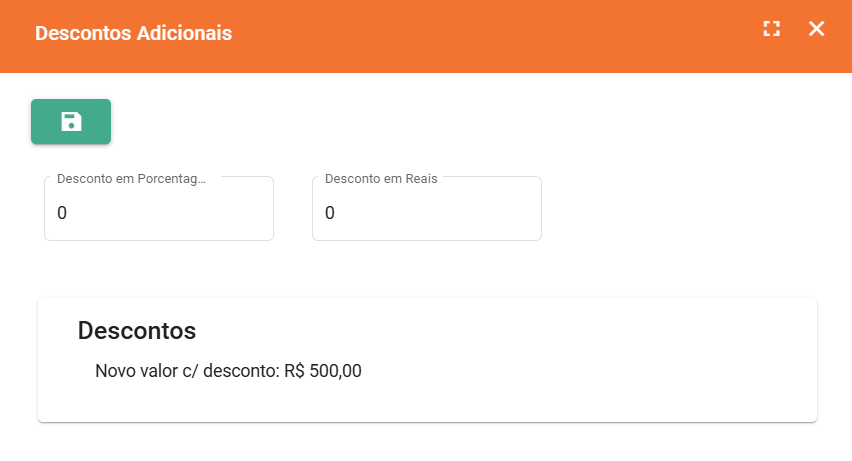
Nessa janela, adicione o valor do desconto. Pode ser em Reais ou em Porcentagem, ao preencher qualquer um dos campos, o outro será calculado automaticamente.
Clique em Salvar para aplicar o desconto e voltar ao seu Pedido de Venda
PASSO 5: Insira sobre a entrega e observações
Acesse a aba Entrega e Observações do pedido de venda
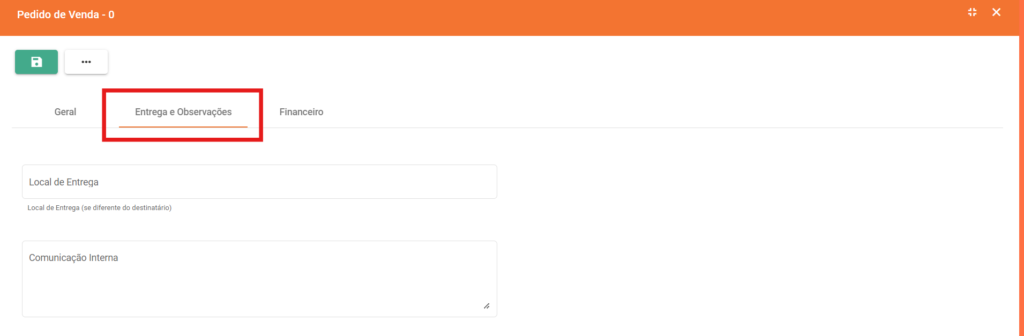
Essa aba é composta por 2 campos:
- Dados Adicionais: Preencha com qualquer informação adicional que gostaria de adicionar ao pedido de venda;
- Local de entrega: Preencha caso vá ocorrer algum tipo de entrega fisicamente;
PASSO 6: Insira as informações financeiras
Nessa aba, deverá ser inserido em quantas parcelas será feito o pagamento desse pedido de venda, caso o cliente venha a aprova-lo. Preencher essa informação corretamente é de extrema importância, pois quando for gerado uma fatura a partir desse pedido de venda, ela já virá com as parcelas cadastradas corretamente.
Clique na aba Financeiro
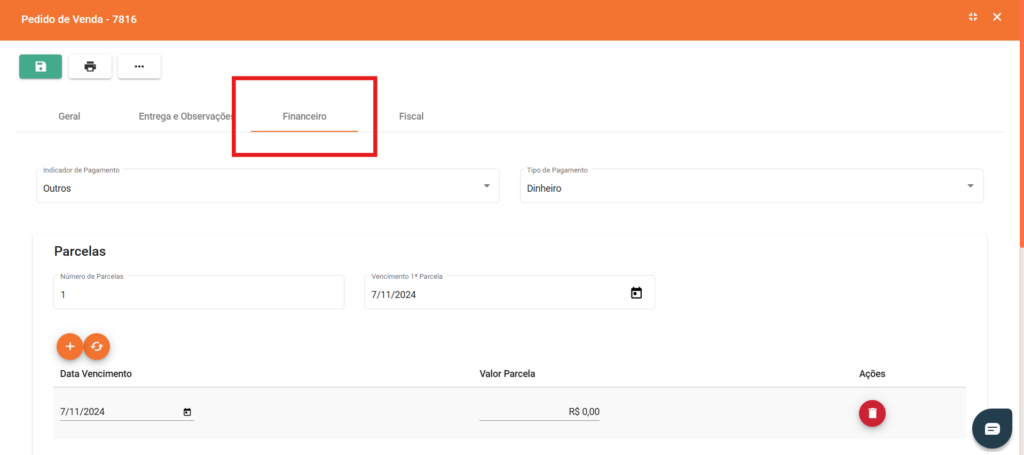
A tela é composta por três campos:
- Indicador de Pagamento: Como será feito o pagamento;
- Pagamento a vista;
- Pagamento a prazo;
- Outros.
- Tipo de Pagamento: Qual a forma de pagamento;
- Dinheiro;
- Débito;
- Crédito;
- Boleto;
- PIX;
- Transferência;
- Cheque;
- Vale Refeição;
- Banco.
Clique no botão Salvar no canto superior esquerdo da janela
Na tabela de parcelas, ajuste em quantas parcelas o serviço/produto será pago
Adicione, edite ou exclua parcelas, de acordo com o que foi negociado com o cliente.
🔍 Para saber mais como criar e atualizar parcelas financeira, acesse o artigo: Criar e Editar Parcelas Financeiras no Saguicontrol
PASSO 8: Impressão
Na parte superior da janela, clique no botão de impressão para salvar em PDF ou imprimir esse orçamento para enviar ao seu cliente 
PASSO 9: Próximos passos
Clique no botão superior com três pontinhos  , algumas opções aparecerão:
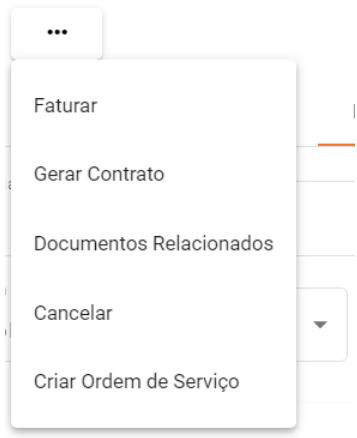
Segue a descrição de cada uma dessas opções:
- Fatura: Ao clicar nessa opção, uma nova fatura será gerada para esse cliente, herdando todas as configurações já cadastradas nesse pedido de venda.
🔍 Para entender mais sobre a gestão de faturas, acesse: Entenda a Tela de Gestão de Faturas no Saguicontrol
- Gerar contrato: Ao clicar nessa opção o contrato será gerado, herdando todas as configurações já cadastradas nesse pedido de venda;
🔍 Para entender mais sobre a gestão de contratos, acesse: Entenda a Tela de Gestão de Contratos no SaguiControl
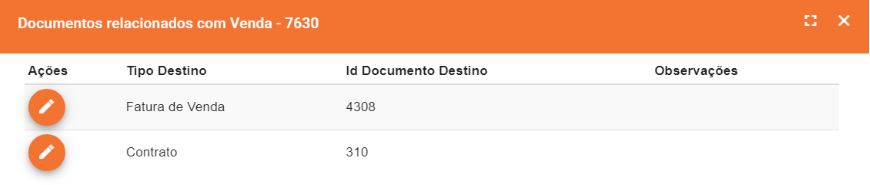
- Documentos Relacionados: Irá mostrar todos os artefatos gerados a partir desse pedido de venda. Como no exemplo abaixo, onde foi gerado uma fatura de venda e um contrato a partir desse pedido de venda e agora a Fatura de Venda e o Contrato constam como documento relacionado do Pedido de Venda.
- Cancelar: O Pedido de Venda não é mais válido por qualquer que seja o motivo. Nessa opção o orçamento assumirá o status de Cancelado;