
As NFS-e desempenham um papel fundamental na rotina de empresas prestadoras de serviços, e entender como criar e editar esses documentos de forma eficiente é essencial para garantir conformidade fiscal e uma gestão financeira adequada.
Neste artigo, vamos explorar passo a passo como utilizar todas as funcionalidades do SaguiControl para gerenciar suas NFS-e de maneira simplificada e intuitiva.
Uma NFS-e no SaguiControl pode ser gerada a partir de três lugares:
- Através de uma Fatura;
- Através de uma Conta a Receber;
- Manualmente através da funcionalidade de NFS-e.
No primeiro e segundo cenário, a nota fiscal já virá preenchida com as informações presentes na fatura. Já no segundo cenário, a nota fiscal precisará ser preenchida do zero. Com exceção das configurações de imposto padrão, que sempre serão carregadas independente do cenário.
🔎 Para saber mais sobre as configurações fiscais, acesse: Como Parametrizar as Configurações de Imposto Padrão no Saguicontrol
PASSO 1: Acesso a funcionalidade de NFS-e
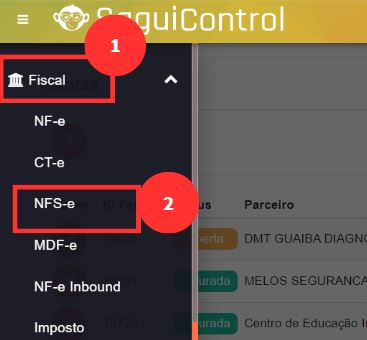
No menu superior a esquerda, acesse Fiscal > NFS-e
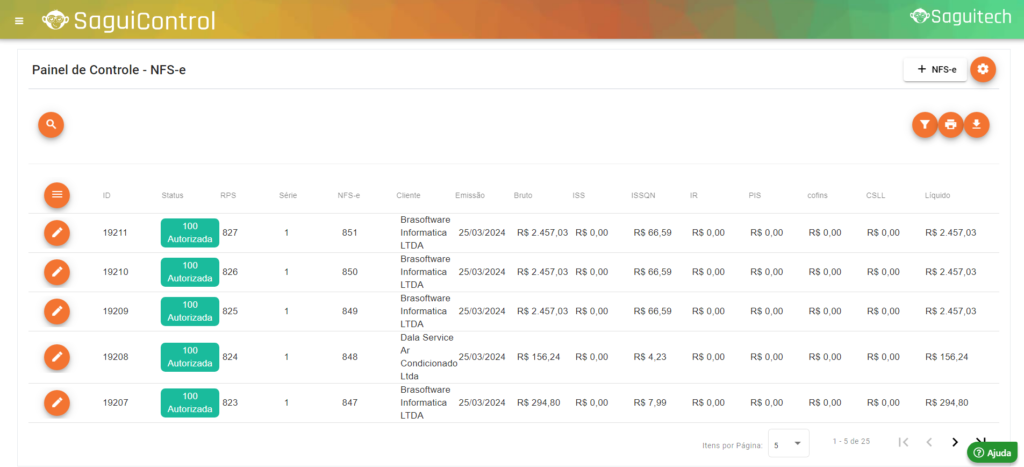
A tela de gestão de faturas será carregada.
🔎 Para saber mais sobre todos os comandos dessa tela, acesse o artigo: Entenda a Tela de Gestão de NFS-e
PASSO 2: Realize o cadastro ou edição de sua nota fiscal de serviço
Para realizar o cadastro de uma nova NFS-e, selecione o botão + NFS-e; 
Para editar uma nota existente, use os filtros do sistema para buscar a nota fiscal que deseja e depois no botão de lápis ao lado do registro que aparecerá.
🔎 Caso tenha dificuldades em usar o filtro, acesse o artigo: Entenda a Tela de Gestão de NFS-e
Agora, o sistema abrirá a tela de Nota Fiscal
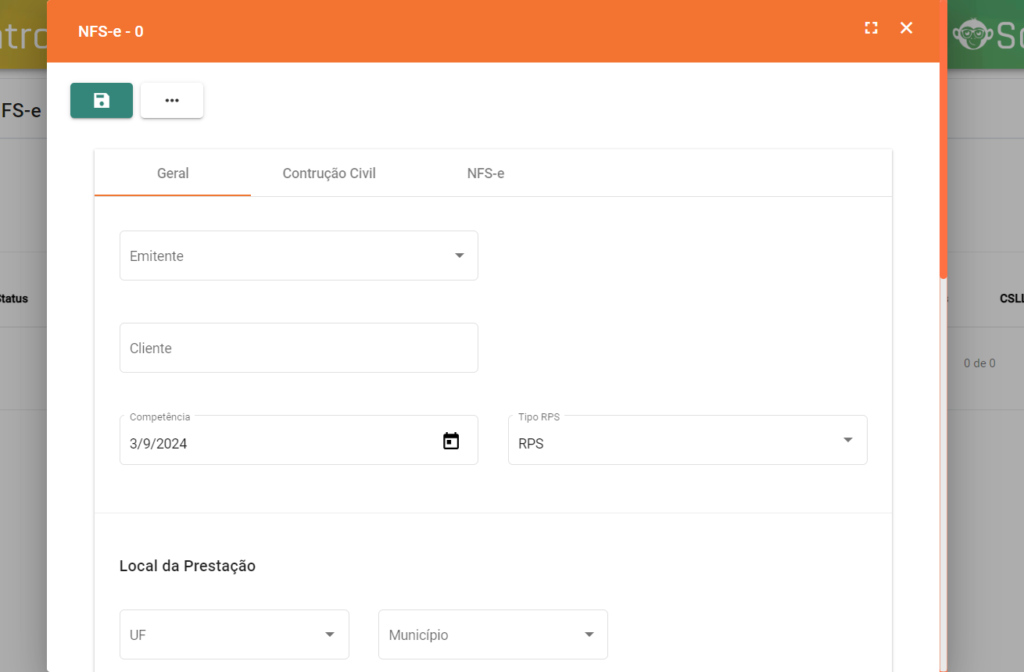
Os seguintes campos serão carregados:
- Emitente: Filial da sua empresa para qual a nota fiscal será gerada.
🔎 Para editar ou cadastrar novas filiais, acesse: Cadastrar Filiais da Sua Empresa no Saguicontrol;
- Preencha para qual cliente a nota fiscal será gerada. Ao digitar as 3 primeiras letras da razão social do cliente desejado, o sistema já puxará todos os clientes correspondentes cadastrados no sistema.
🔎 Caso não encontre o cliente desejado na lista, cadastre o seu cliente em Venda > Cliente, para sabe mais acesse o artigo: Cadastrar ou Editar Um Cliente no Saguicontrol;
- Competência: Indique o mês e o ano de referência da competência da nota fiscal.
- Tipo RPS: Selecione o tipo de Registro Provisório de Serviços (RPS) utilizado.
- UF da Prestação do Serviço: Selecione o estado onde o serviço foi prestado.
- Município da Prestação do Serviço: Selecione o município onde o serviço foi prestado.
- Código do Serviço/Atividade: Insira o código correspondente ao serviço ou atividade realizada.
⚠️ Para conseguir emitir uma nota fiscal para um determinado Código de Serviço/Atividade, as configurações de imposto padrão precisam estar corretamente configuradas em: Configuração de Impostos de Nfs-e no Saguicontrol
- Valor do Serviço Prestado: Indique o valor total dos serviços prestados.
- Alíquota: Insira a alíquota correspondente ao serviço prestado.
- Código do Serviço no Município: Insira o código do serviço no município.
- CNAE: Insira o Código Nacional de Atividades Econômicas (CNAE) referente ao serviço prestado.
- Descrição do Serviço Prestado: Descreva o serviço prestado de forma detalhada.
Clique no botão “Calcular Imposto” para que os demais campos sejam preenchidos automaticamente. Revise os campos preenchidos pelo sistema:
- Valor das Deduções: Indique o valor das deduções, se aplicável.
- Outras Retenções: Indique o valor de outras retenções, se aplicável.
- Descontos Incondicionais: Insira o valor de descontos incondicionais, se aplicável.
- Descontos Condicionais: Insira o valor de descontos condicionais, se aplicável.
- PIS, COFINS, IR, INSS, CSLL: Revise e, se necessário, ajuste os valores dos impostos federais.
- Base de Cálculo: Verifique a base de cálculo dos impostos.
- Valor Líquido da Nota: Confira o valor líquido da nota fiscal.
- Valor do ISS a Pagar: Verifique o valor do Imposto Sobre Serviços (ISS) a ser pago.
- ISS Retido: Selecione “Sim” ou “Não” para indicar se o ISS foi retido na fonte. Em caso afirmativo, insira o valor do ISS retido.
Clique no botão Salvar no canto superior esquerdo da janela 
(apenas construção civil) PASSO 3: Adicione dados na Aba Construção Civil
- Na Aba Construção Civil existem dois campos adicionais que são importantes para garantir a conformidade legal e o devido registro das atividades relacionadas à construção civil realizadas pela sua empresa. Certifique-se de preencher essas informações corretamente, caso se apliquem ao seu negócio.
- Código da ART:
- Código da Obra:
Clique no botão Salvar no canto superior esquerdo da janela
Nota fiscal criada/editada com sucesso! Agora é só transmitir para a SEFAZ! 🥳
PASSO 4: Transmitir para a SEFAZ
Após salvar, aparecerá um novo botão na parte superior da janela, com um ícone de avião e escrito SEFAZ  .
.
Ao clicar nessa opção a nota é transmitida para a SEFAZ. Para acompanhar o status da transmissão e mensagem de erro, caso seja o cenáriio, acesse a aba NFS-e presente dentro da tela de edição da Nota;
Além disso, na tela de gestão das notas fiscais, o sistema também apresenta o resumo do status da transmissão da nota.