
O SaguiControl oferece uma maneira prática e eficiente para gerenciar o fluxo de contas a pagar, permitindo que sua empresa acompanhe despesas de forma organizada.
No sistema, uma conta a pagar pode ser gerada de duas maneiras:
- Manualmente, na tela de Contas a Pagar, onde as informações precisam ser inseridas do zero.
- Através de uma Fatura de Compra, onde os dados são preenchidos automaticamente.
PASSO 1: Acessando a Funcionalidade de Contas a Pagar
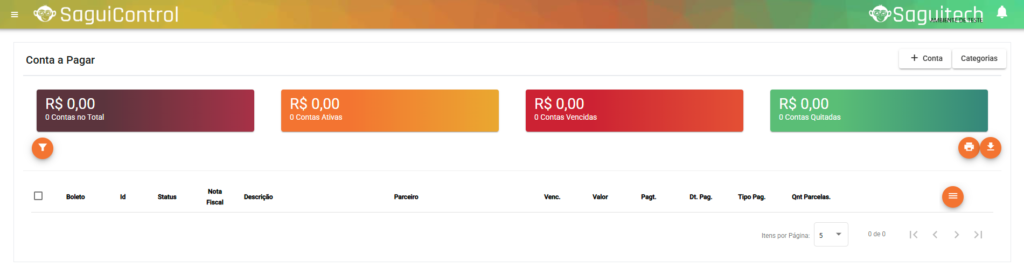
No menu superior esquerdo, acesse: Financeiro > Contas a Pagar

A tela de Gestão de Contas a Pagar será carregada.

🔍 Para saber mais sobre todos os comandos dessa tela, acesse: Entenda a Tela de Gestão de Contas a Pagar no SaguiControl
PASSO 2: Cadastrando ou Editando uma Conta a Pagar
Para cadastrar uma nova conta a pagar, clique no botão + Conta.
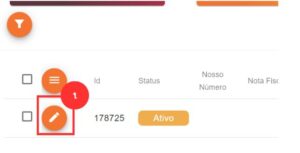
Para editar uma conta existente, utilize os filtros do sistema para localizá-la e clique no ícone de lápis ao lado do registro.
🔍 Para saber mais sobre todos os comandos dessa tela, acesse: Entenda a Tela de Gestão de Contas a Pagar no SaguiControl
⚠️Atenção!
Só é possível editar contas com o status “Em Aberto”. Caso a conta esteja baixada ou com outro status, seus campos estarão bloqueados para edição.
Passo 3: Preenchendo os Dados da Conta a Pagar

A tela de cadastro/edição será aberta, exibindo os seguintes campos na Aba Geral:
- Descrição da conta: Nome da despesa que está sendo cadastrada;
- Emitente: Filial da empresa vinculada à conta;
🔍 Para saber mais sobre todos os comandos dessa tela, acesse: Cadastrar Filiais da Sua Empresa no Saguicontrol;
- Categoria de Contas a Pagar: Classificação da despesa;
🔍 Para saber mais sobre todos os comandos dessa tela, acesse: Gestão das Categorias do Contas a Receber e Contas a Pagar
- Caixa: Conta que será movimentada após o pagamento;
🔍 Para saber mais sobre todos os comandos dessa tela, acesse: Criação e Edição de Caixas no SaguiControl
- Centro de Custo: Departamento ou setor que assumirá essa despesa;
🔍 Para saber mais sobre todos os comandos dessa tela, acesse: Criação e Edição de Centros de Custo no SaguiControl
- Parceiro: Fornecedor relacionado à conta. Digite as 3 primeiras letras do nome para que o sistema sugira fornecedores cadastrados.
🔍 Para saber mais sobre todos os comandos dessa tela, acesse: Como Cadastrar/Editar um Fornecedor no SaguiControl;
- Valor Total: Valor da despesa;
- Data de Vencimento: Prazo final para pagamento;
- Repetição da Conta: Caso a despesa ocorra periodicamente, marque a opção de repetição e defina:
- Quantas parcelas deseja criar;
- Intervalo de dias entre cada parcela.
Após preencher todas as informações, clique em Salvar no canto superior esquerdo  .
.
PASSO 4: Adicionando ou Editando os Itens da Conta
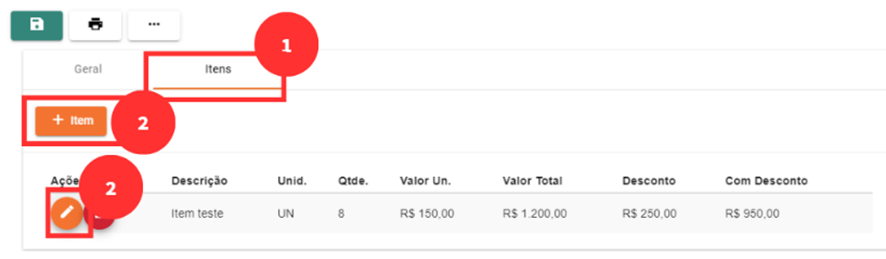
Acesse a Aba Itens para visualizar os produtos ou serviços vinculados à conta;
Para adicionar um novo item, clique em + Item;
Para editar um item existente, clique no ícone de lápis ao lado do item desejado.
Os seguintes campos estarão disponíveis para preenchimento:
- Nome do produto/serviço: Digite as 3 primeiras letras para que o sistema sugira opções cadastradas.
🔍 Para saber mais sobre cadastro de itens, acesse: ERRO: Ao tentar inserir um novo item, o produto/serviço não aparece
- Quantidade Comercial: Número de unidades adquiridas;
- Valor Comercial: Preço unitário do item (editável para esse lançamento);
- Valor Total: Calculado automaticamente, mas pode ser alterado manualmente;
- Desconto: Se houver, informe o valor;
- Código do Produto/Serviço: Identificação do item no sistema;
- Unidade Comercial: Define se o item é vendido por unidade, lote, hora, licença, etc;
- Informações Adicionais: Qualquer observação relevante sobre o item.
Após revisar os itens, clique em Salvar  .
.
PASSO 5: Inserindo Informações Contábeis (Opcional)

Se sua empresa utiliza Plano de Contas Contábil, acesse a Aba Contábil e preencha:
- Conta de Débito: Representa o destino dos fundos que estão sendo pagos;
- Conta de Crédito: Representa a origem dos recursos usados no pagamento.
⚠️Atenção!
Se não encontrar a conta contábil desejada, verifique se ela está cadastrada na Gestão de Plano de Contas: Entenda a Tela de Gestão de Planos de Contas Contábeis no SaguiControl
Conta a Pagar criada/editada com sucesso!