
Neste artigo iremos explicar como criar ou editar um orçamento no Saguicontrol.
Um orçamento no Saguicontrol pode ser gerado a partir de dois lugares:
- Através de uma Oportunidade;
- Manualmente através da funcionalidade de Orçamento.
No primeiro cenário, o orçamento já virá preenchido com as informações presentes na oportunidade. Já no segundo cenário, o orçamento precisará ser preenchido do zero.
PASSO 1: Acesse a funcionalidade de orçamentos
Acesse o Menu > Venda > Orçamento
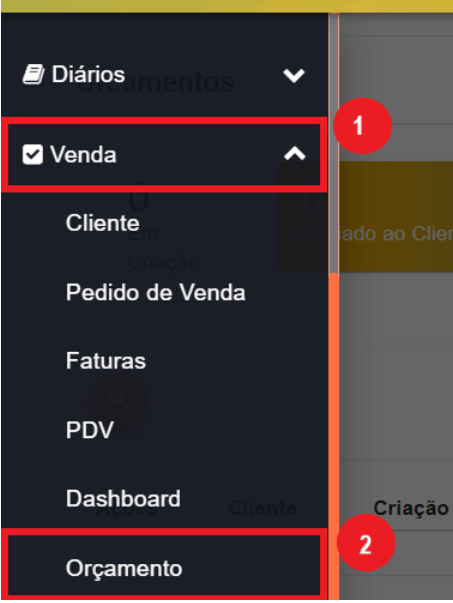
PASSO 2: Crie ou edite um orçamento
Para criar um novo orçamento, clique no botão + Orçamento  .
.
Para editar filtre o orçamento desejado e clique no botão com símbolo de lápis do lado esquerdo do orçamento.
🔎 Caso tenha alguma dificuldade para filtrar os orçamentos nessa tela, acesse o artigo: Entenda a Tela de Gestão de Orçamentos
Uma nova janela será aberta
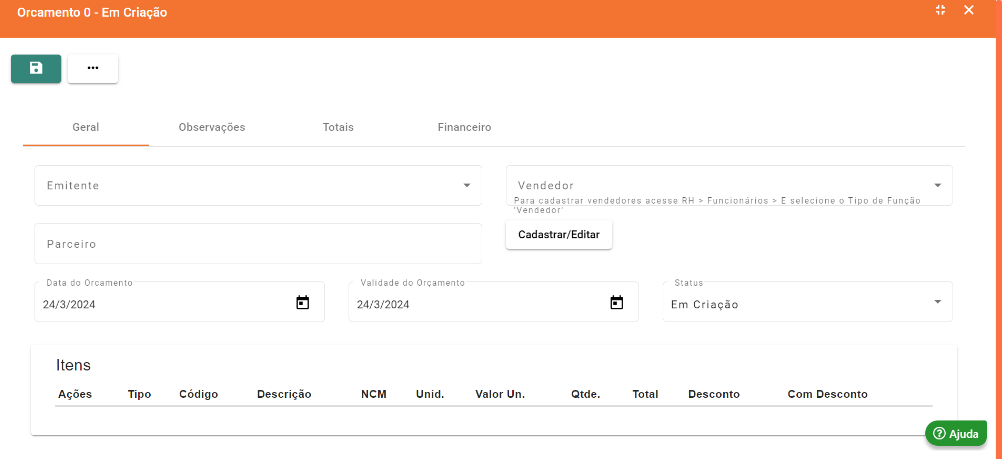
Os seguintes campos serão carregados:
- Emitente: Filial da sua empresa para qual o orçamento será gerado. Para editar ou cadastrar novas filiais, acesse: Cadastrar Filiais da Sua Empresa no Saguicontrol
- Vendedor: Vendedor responsável pela venda. Para editar ou adicionar novos vendedores acesse: Cadastrar ou Editar Funcionários no Saguicontrol
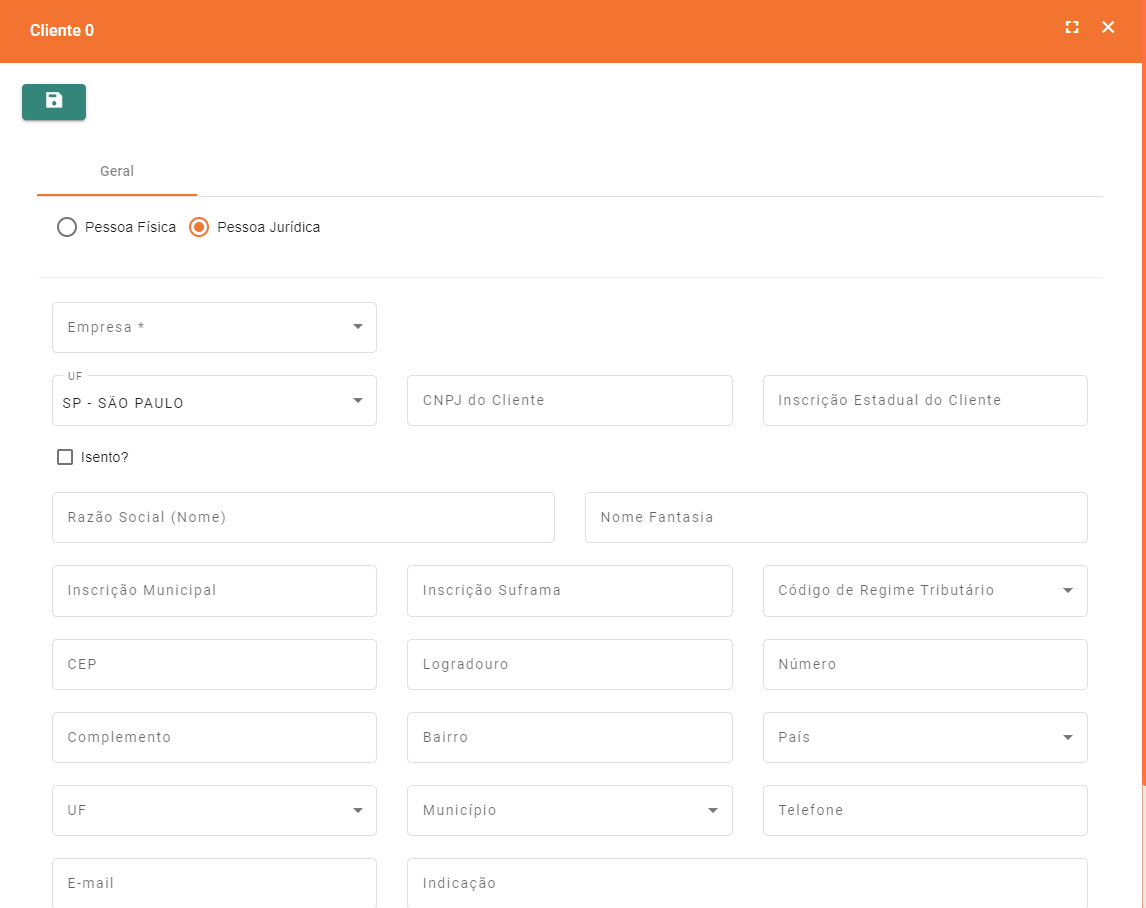
- Parceiro: Preencha para qual cliente o contrato será gerado. Ao digitar as 3 primeiras letras da razão social do cliente desejado, o sistema já puxará todos os clientes correspondentes cadastrados no sistema. Caso não encontre o cliente desejado na lista, cadastre o seu cliente em Venda > Cliente, para sabe mais acesse o artigo: Como Cadastrar Um Novo Cliente
- Data do Orçamento: Data de criação do orçamento;
- Validade do Orçamento: Validade do orçamento;
- Status: Em qual status o orçamento está
- Em criação;
- Enviado ao cliente;
- Venda efetivada;
- Substituído;
- Cancelado;
- Recusado.
⚠️ Caso o orçamento tenha sido gerado a partir de uma Oportunidade do CRM, os campos Emitente, Vendedor e Parceiro já virão preenchidos.
Clique no botão Salvar no canto superior esquerdo da janela 
PASSO 3: Crie ou edite itens do orçamento
Desça o scroll até o final da página, até chegar na tabela de Itens de Orçamento. Nessa tabela, aparecerão todos os itens que estão compondo esse orçamento.
- Para adicionar um novo item a esse orçamento clique em + Item;
- Para editar um item existente clique no botão de lápis localizado no canto esquerdo do item na tabela;

Uma nova janela será aberta com os seguintes campos para serem preenchidos:
- Tipo de produto: Existem duas opções de produto/serviço
- Produto acabado: Produto físico;
- Serviço: Prestação de serviço no geral.
- Nome do produto: Qual o nome do serviço ou produto que está sendo negociado. Ao digitar as 3 primeiras letras do produto ou serviço, o sistema trará todos os produtos ou serviços já cadastrados no sistema.
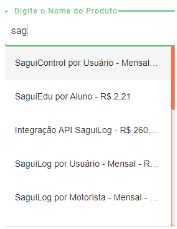
⚠️ Caso o produto ou serviço desejado não apareça na lista, acesse o artigo: Ao tentar inserir um novo item, o produto/serviço não aparece - Quantidade comercial: Atualize com a quantidade desse item que o seu cliente está adquirindo
- Valor comercial: Ele já vai trazer o valor comercial cadastrado para esse serviço ou produto no sistema, mas esse valor pode ser alterado apenas para esse contrato, para isso basta alterar esse campo;
- Valor total: Ao preencher o campo anterior “Quantidade comercial” o sistema automaticamente irá multiplicar o campo “Quantidade comercial” pelo campo “Valor comercial”. Entretanto, caso seja de seu desejo, ele também pode ser alterado manualmente;
- Código do produto: Ele já vai trazer o código do produto cadastrado para esse serviço ou produto no sistema, mas esse campo pode ser alterado apenas para esse contrato, para isso basta alterar esse campo;
- Descrição: É o nome do produto ou serviço. Ele já vai trazer a descrição do produto cadastrado para esse serviço/produto no sistema, mas esse campo pode ser alterado apenas para esse item, para isso basta alterar esse campo;
- Unidade comercial: É qual o nome da unidade comercial para esse produto ou serviço. Ele já vai trazer a unidade comercial do produto/serviço cadastrado para esse serviço/produto no sistema, mas esse campo pode ser alterado apenas para esse contrato, para isso basta alterar esse campo.
- Exemplos:
- Esse é um produto. Ele é vendido por unidade, por pacote ou por lote? Se for por unidade, escreva UNIDADE; Se for por lote, escreva LOTE e assim por diante;
- Esse item é um serviço. Ele é vendido por licença? Por hora? Por pacote de horas? Se for por hora, escreva HORA; Se for por licença escreva LICENÇA e assim por diante.
- Exemplos:
- Informações adicionais do produto: Adicione qualquer informação ou observação a respeito desse item. Ele já vai trazer as informações adicionais do produto/serviço cadastrado para esse serviço/produto no sistema, mas esse campo pode ser alterado apenas para esse contrato, para isso basta alterar esse campo;
- Valor do frete: Se for um produto físico e ele for ser enviado até o cliente, qual o valor desse frete?
- Valor do seguro: Se for um produto físico e ele for ser enviado até o cliente, qual o valor do seguro?
- Valor do desconto: Preencha se for necessário aplicar algum desconto para esse item, apenas para esse cliente;
- Outras despesas: Adicione aqui qualquer despesa adicional que necessite ser acrescentada para esse contrato em específico.
Adicione todos os itens que compõem o orçamento.
PASSO 4: Ajuste os descontos
Agora está na hora de inserirmos os descontos nesse orçamento. Além do desconto poder ser adicionado por item, também é possível adicionar um desconto geral que comtemplará o orçamento como um todo. Nesse cenário, quando esse desconto for adicionado, o desconto total do orçamento será composto pela soma dos descontos fornecidos nos itens com o desconto geral.
Na primeira aba do orçamento existem dois cartões com os descritivos dos descontos. Clique no símbolo de + de qualquer um deles para poder editar ou adicionar esse desconto geral
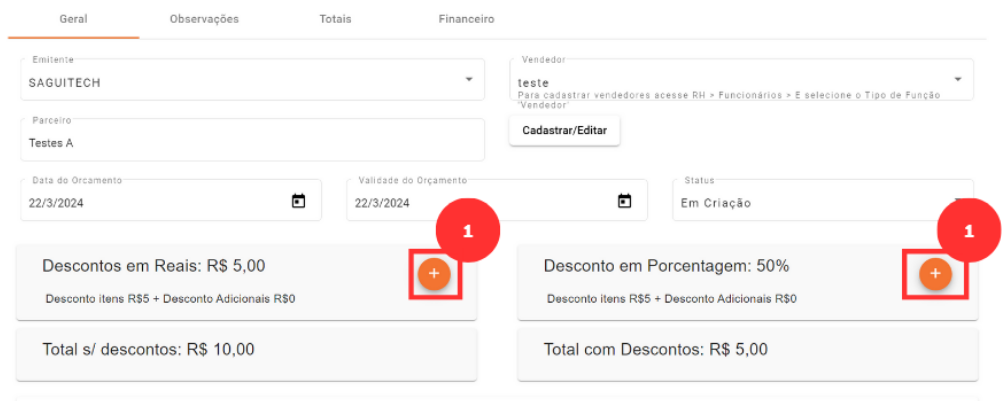
Uma nova janela será aberta com os seguintes campos:
- Desconto em Porcentagem;
- Desconto em Reais.
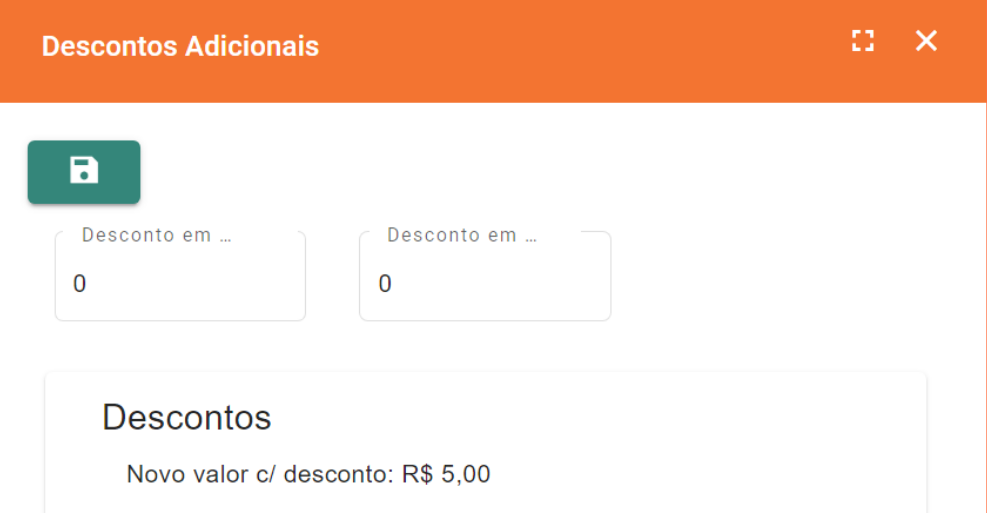
Ao preencher com o valor de desconto, seja em reais ou em porcentagem, o campo não preenchido será atualizado. Por exemplo, se eu inserir um desconto de 13% no Desconto em Porcentagem, ele automaticamente irá preencher o campo Desconto em Reais com o valor em Reais que compreende essa porcentagem de desconto.
Clique em Salvar.
PASSO 5: Insira as observações
Acesse a aba Observações do orçamento

- Essa aba é composta por 2 campos:
- Dados Adicionais: Preencha com qualquer informação adicional que gostaria de adicionar ao orçamento
- Texto Livre: Também pode ser preenchido com informações extras, conforme a necessidade da empresa.
PASSO 6: Confira os totais
Na aba Totais é possível verificar um resumo com a soma de todos os produtos e todos os serviços que compõem esse orçamento

PASSO 7: Insira as informações financeiras
Nessa aba, deverá ser inserido em quantas parcelas será feito o pagamento desse orçamento, caso o cliente venha a aprova-lo. Preencher essa informação corretamente é de extrema importância, pois quando for gerado um pedido de venda a partir desse orçamento, ele já virá com as parcelas cadastradas corretamente.
Clique na aba Financeiro para acompanhar em quantas parcelas o serviço/produto será pago, caso o cliente aprove esse orçamento
Adicione, edite ou exclua parcelas, de acordo com o que foi negociado com o cliente. Para saber mais como criar e atualizar parcelas financeira, acesse o artigo: Criar e Editar Parcelas Financeiras
PASSO 8: Impressão
Na parte superior da janela, clique no botão de impressão para salvar em PDF ou imprimir esse orçamento para enviar ao seu cliente 
PASSO 9: Enviar ao cliente
Após enviar o orçamento ao cliente, venha aqui no orçamento, clique no botão superior com três pontinhos  e clique em “Definir como enviado ao cliente”
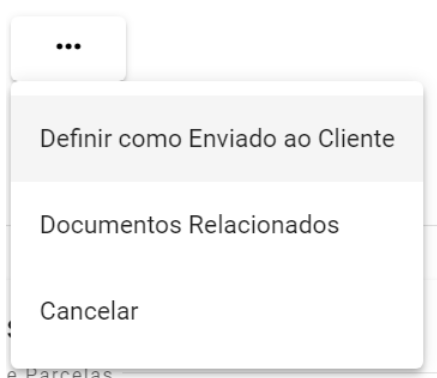
Após clicar nessa opção, novas opções aparecerão ao clicar novamente nesse botão
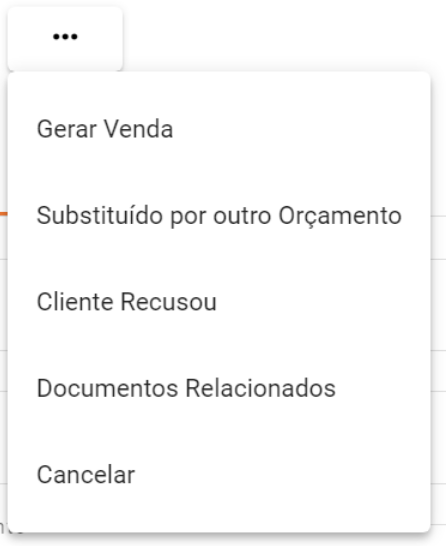
Segue a descrição de cada uma dessas opções:
- Gerar Venda: Ao clicar nessa opção, um novo pedido de venda será gerado para esse cliente, herdando todas as configurações já cadastradas no orçamento;
- Substituído por outro orçamento: Ao clicar nessa opção o status do orçamento será trocado para Substituído;
- Cliente Recusou: Quando a venda não for efetivada, o ideal é flegar essa opção para uma melhor gestão dos orçamentos;
- Documentos Relacionados: Irá mostrar todos os artefatos gerados a partir desse orçamento. Como no exemplo abaixo, onde foi gerado um pedido de venda a partir do orçamento e agora o pedido de venda consta como documento relacionado do orçamento.

- Cancelar: O orçamento não é mais válido por qualquer que seja o motivo. Nessa opção o orçamento assumirá o status de Cancelado.