
Ter uma Conte Corrente cadastrada no SaguiControl é importante, para que você consiga gerar os boletos direto pelo sistema, além de permitir diversas outras integrações bancárias.
Passo 1: Acesse a funcionalidade de Conta Corrente
No menu superior a esquerda, acesse Financeiro > Conta Corrente
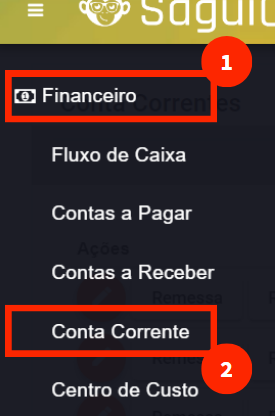
A tela de Gestão de Conta Corrente será carregada.
🔍 Para entender mais sobre essa tela acesse: Entenda a Tela de Gestão de Conta Corrente no Saguicontrol
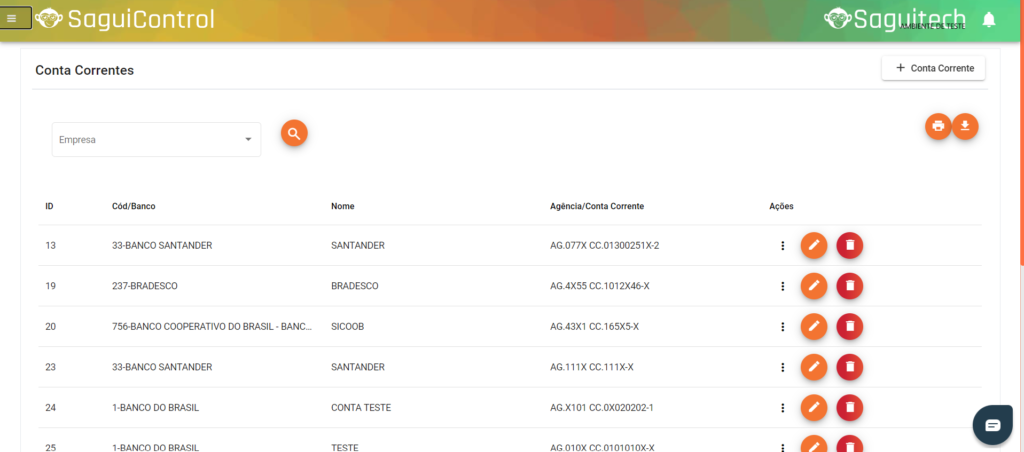
Passo 2: Crie ou edite uma Conta Corrente
Para criar uma nova Conta Corrente, clique no botão “+ Conta Corrente” 
Agora, se você quiser editar uma Conta Corrente, clique no botão com símbolo de lápis do lado esquerdo da Conta Corrente. 
Uma nova janela será aberta
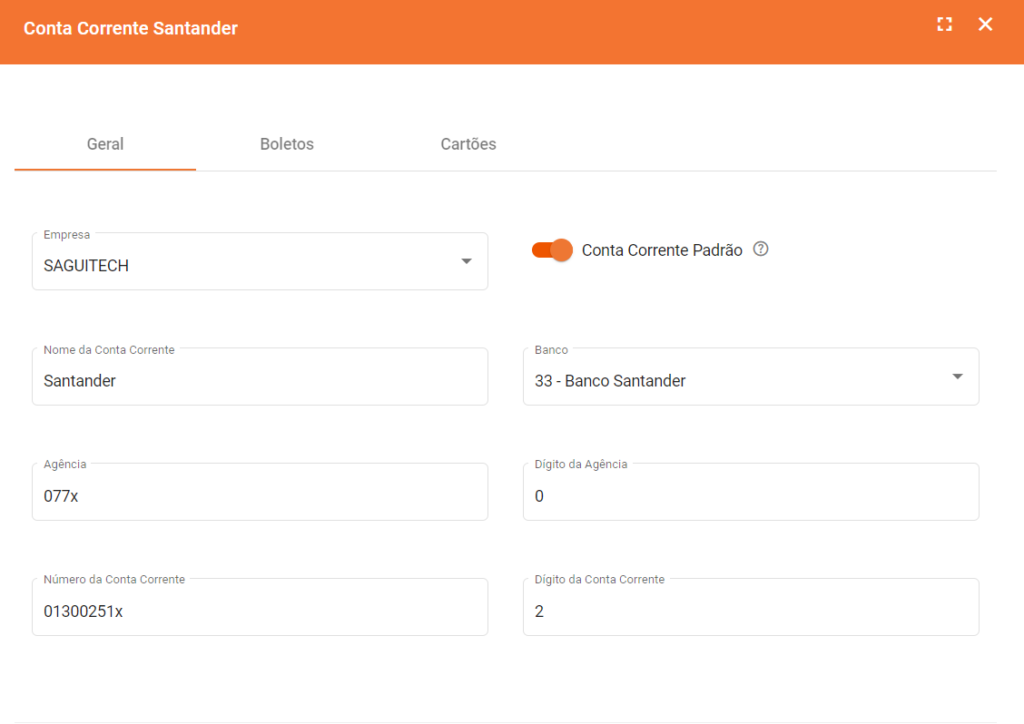
Os seguintes campos serão carregados para preenchimento:
- Conta Corrente Padrão?: Selecione esta opção se deseja definir esta conta corrente como a conta corrente padrão. Isso geralmente é utilizado quando há múltiplas contas correntes e você deseja definir uma como padrão para transações padrão.
- Ativo?: Indique se esta conta corrente está ativa ou inativa. Uma conta corrente ativa geralmente está em uso, enquanto uma inativa pode ser desativada temporariamente ou permanentemente.
- Empresa: Selecione a empresa associada a esta conta corrente. Isso ajuda a categorizar a conta corrente de acordo com as diferentes entidades empresariais.
🔍 Para editar ou cadastrar novas filiais da sua empresa, acesse: Cadastrar Filiais da Sua Empresa no Saguicontrol
- Banco: Insira o nome do banco associado a esta conta corrente.
- Descrição: Forneça uma descrição breve e informativa sobre esta conta corrente, ajudando a identificá-la facilmente entre outras contas.
- Agência: Insira o número da agência bancária associada a esta conta corrente.
- Dígito Agência: Se houver, insira o dígito verificador da agência bancária.
- Número da Conta Corrente: Insira o número da conta corrente.
- Dígito da Conta Corrente: Se houver, insira o dígito verificador da conta corrente.
- Esses campos são essenciais para definir e gerenciar as informações relacionadas às contas correntes dentro do sistema. Certifique-se de preenchê-los com precisão para evitar problemas durante transações financeiras.
Clique no botão Salvar no canto superior esquerdo da janela 
Passo 3: Crie ou edite as informações de boleto
Clique na aba Boletos. Caso sua empresa emita boletos pelo sistema, é nessa aba que você deverá inserir as configurações para emissão.
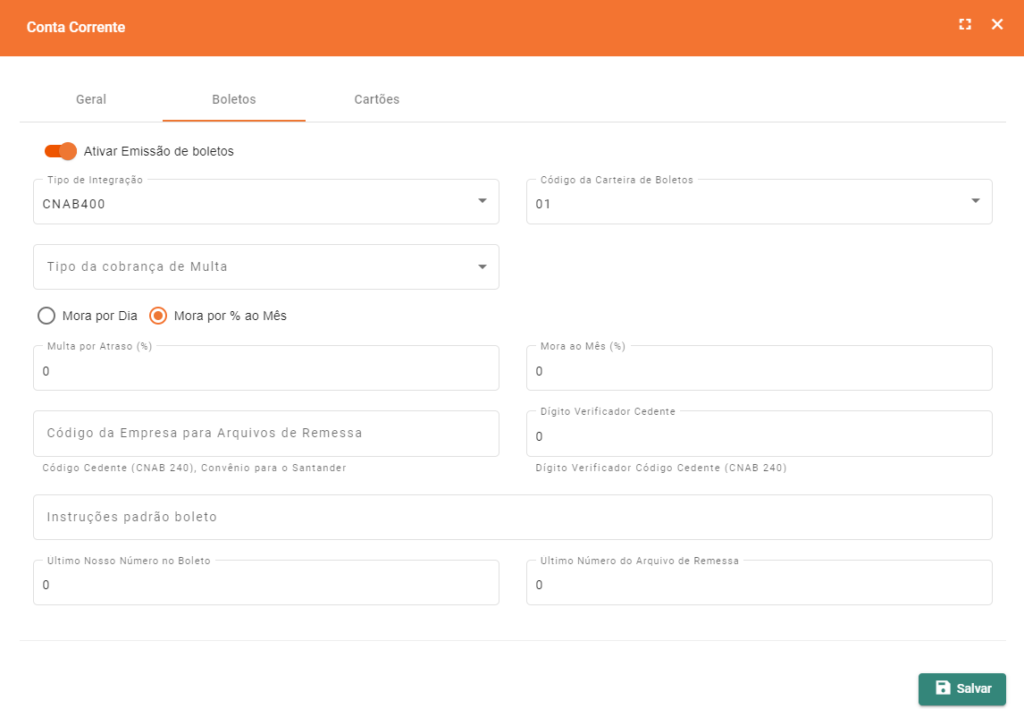
Para configuração correta da Emissão de Boletos, siga os seguintes passos:
- Ativar Emissão de Boletos: Selecione está opção para que o sistema disponibilize a configuração dos boletos;
- Tipo de Arquivo: Selecione o tipo de arquivo que será utilizado para a emissão dos boletos. Isso pode variar dependendo dos padrões e requisitos do banco ou sistema de processamento de boletos.
- API: Selecione esta opção para integração direta e em tempo real entre o SaguiControl e o sistema bancário, automatizando a emissão, consulta e liquidação de boletos sem a necessidade de arquivos de remessa e retorno, oferecendo maior flexibilidade e rapidez.(Apenas Itaú disponível até o momento)
🔍 Para saber mais sobre a Configuração da Emissão de Boletos por API, acesse: Como Configurar Emissão de Boleto por API
- CNAB400: Selecione esta opção se estiver utilizando o formato CNAB400 para os arquivos de remessa e retorno de boletos. Este formato é comum em sistemas de processamento de boletos no Brasil.
- CNAB240: Selecione esta opção se estiver utilizando o formato CNAB240 para os arquivos de remessa e retorno de boletos. Este formato é uma versão mais recente e mais abrangente do CNAB, com mais recursos e campos disponíveis.
🔍 Para saber mais sobre a Configuração da Emissão de Boletos pelo CNAB400 e CNAB240, acesse: Como Configurar Emissão de Boleto pelo CNAB 400 e CNAB 240
Passo 3: Configure as informações de Cartão
Caso você faça recebimentos no cartão de crédito, o Saguicontrol concilia as entradas de cartão de crédito para a sua empresa. Entretanto, essas configurações de cartão precisam estar corretas para que o sistema saiba como se comportar em cada cenário, de cada terminal e de cada bandeira.
Clique na aba Cartões
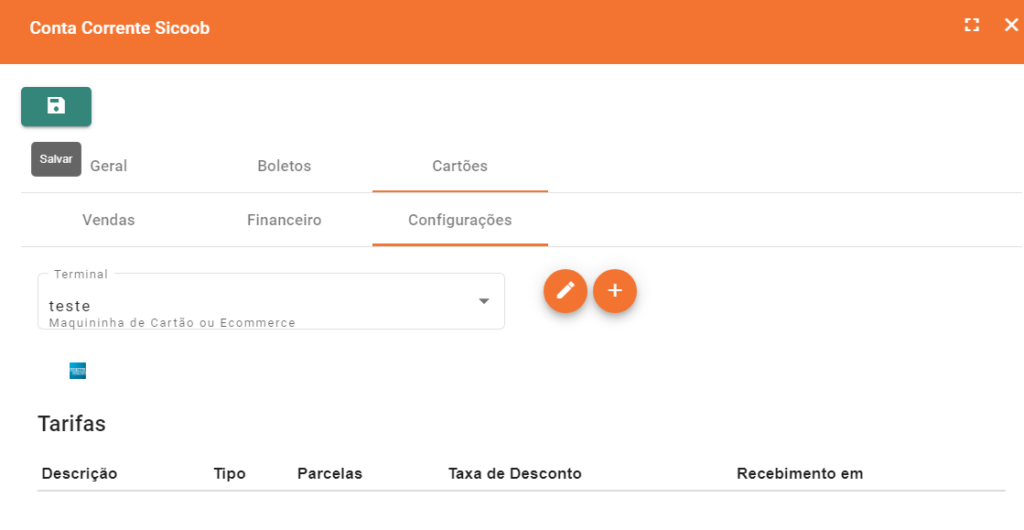
Essa aba é composta por 3 sub abas: Vendas, Financeiro e Configurações.
As abas de Vendas e Financeiro, trarão todas as movimentações realizadas no cartão de crédito para essa conta corrente, após realizadas as configurações iniciais necessárias. Nelas é possível consultar as transações por data de compra, data de pagamento, data de compensação etc.
🔍 Para saber mais sobre as transações de venda e financeiras do Cartão de Crédito, acesse: Movimentações de Vendas Realizadas com Cartão de Crédito
Na aba Configurações é possível visualizar todos os terminais cadastrados, bem como suas respectivas bandeiras e tarifas. Além disso, é possível criar um novo terminal ou editar um terminal existente através dessas duas opções ao lado do campo seletor do terminal.
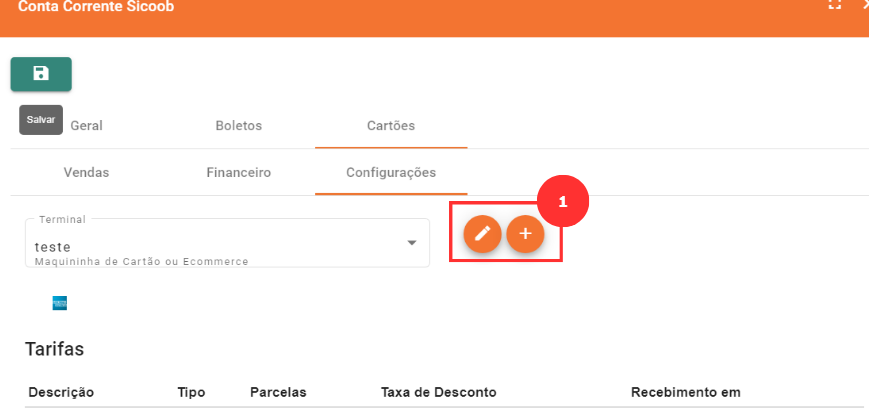
Cadastre/edite todos os terminais e suas respectivas tarifas.
🔍 Para saber mais sobre Cadastro e Edição de Tarifas e Terminais de Cartão de Crédito, acesse: Cadastro/Edição de Tarifas e Terminais de Cartão de Crédito