
Através deste tutorial, você dominará o processo de cadastro e edição de tarifas, bem como a configuração e manutenção dos terminais de cartão para que o sistema consiga dar uma maior previsibilidade dos seus recebíveis advindos das maquininhas de cartão.
Passo 1: Acesse a Conta Corrente
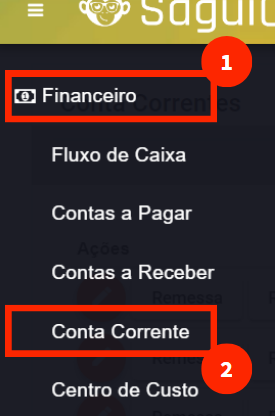
Acesse o menu a esquerda, depois clique em Financeiro e em seguida Conta Corrente
A tela de Gestão de Conta Corrente será carregada.
🔍 Para entender mais sobre essa tela acesse: Entenda a Tela de Gestão de Conta Corrente no Saguicontrol
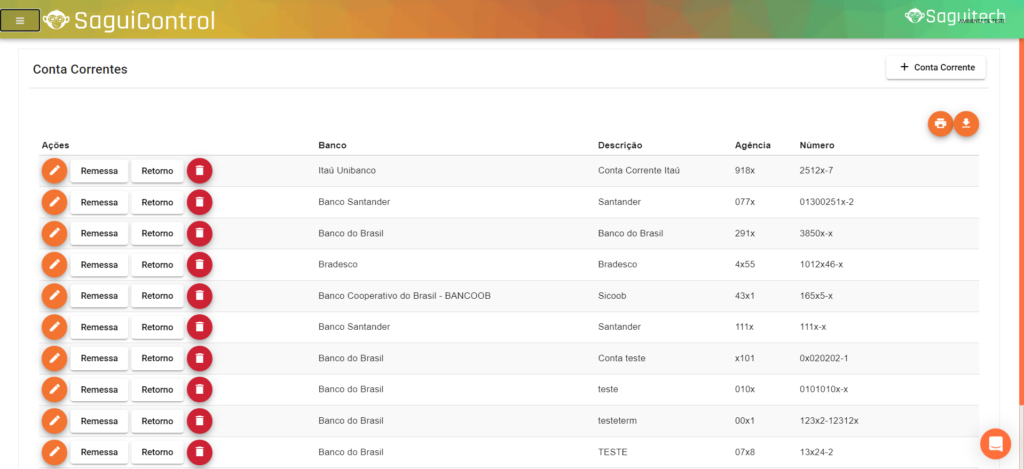
Clique no botão com símbolo de lápis do lado esquerdo da Conta Corrente que deseja configurar 
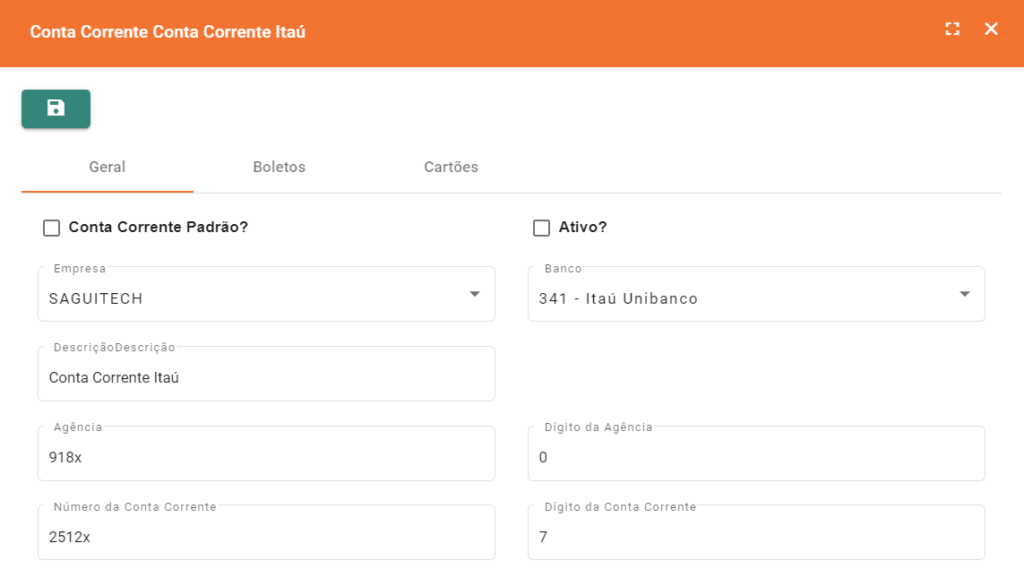
Uma nova janela será aberta
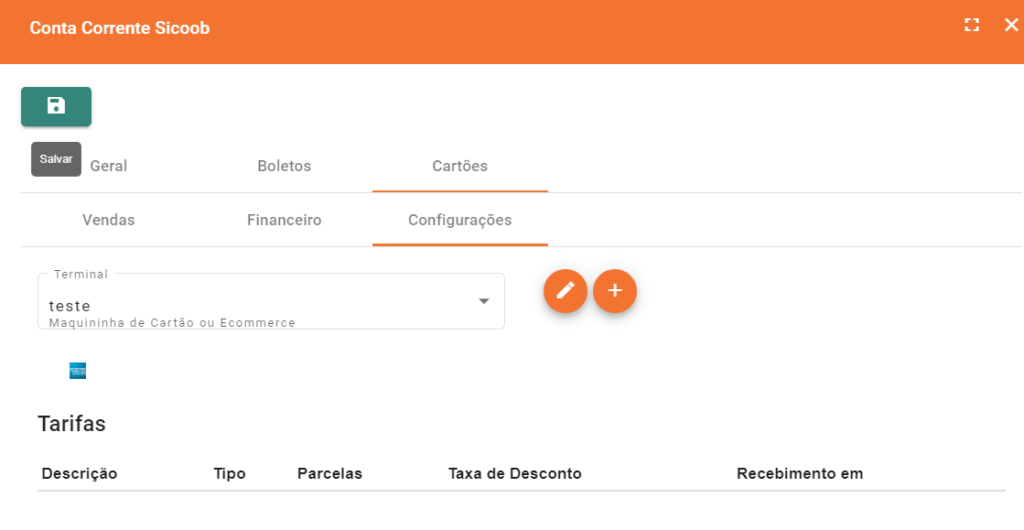
Clique na aba Cartões e em seguida na aba Configurações
Passo 2 – Cadastre/Edite o Terminal
Na aba Configurações é possível visualizar todos os terminais cadastrados, bem como suas respectivas bandeiras e tarifas. Além disso, é possível criar um novo terminal ou editar um terminal existente através dessas duas opções ao lado do campo seletor do terminal.
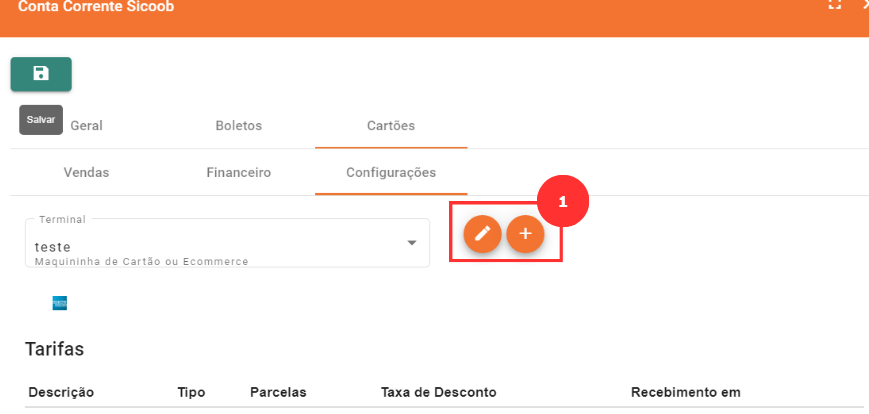
Um nova janela será aberta para gerenciamento do Terminal.
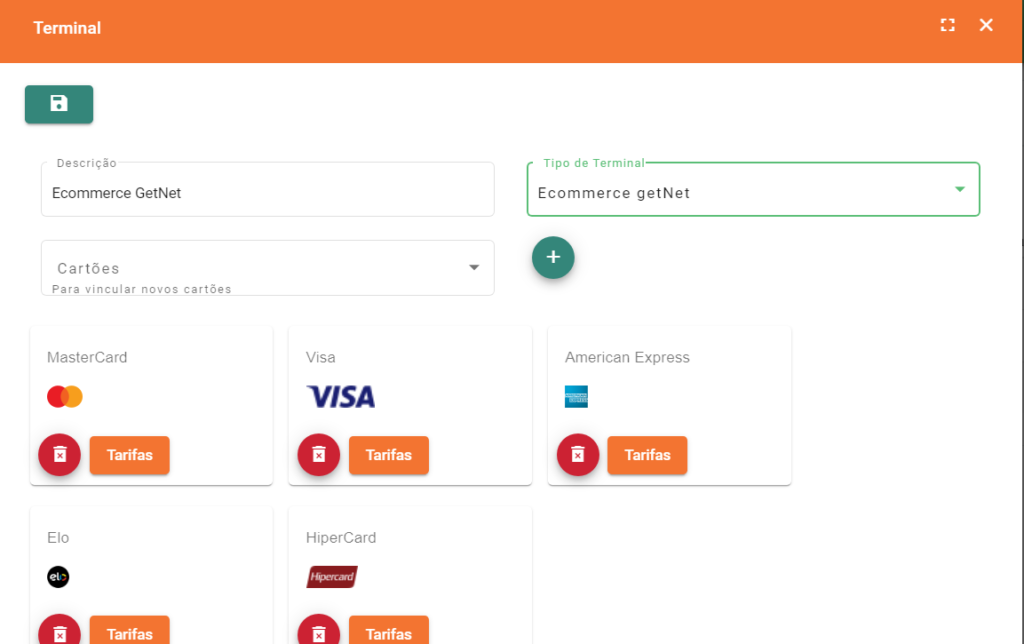
Essa tela é composta por:
- Descrição: Um nome para identificar o terminal;
- Tipo de Terminal: Se é maquininha ou ecommerce.
Além disso, é possível inserir as bandeiras de cartão que o seu terminal aceita e as tarifas para cada uma.
Passo 3 – Crie/Edite as Bandeiras
Para inserir um nova bandeira, selecione a bandeira desejada no campo Cartões e clique no botão com ícone de “+”

Uma nova bandeira aparecerá na lista de bandeiras cadastradas
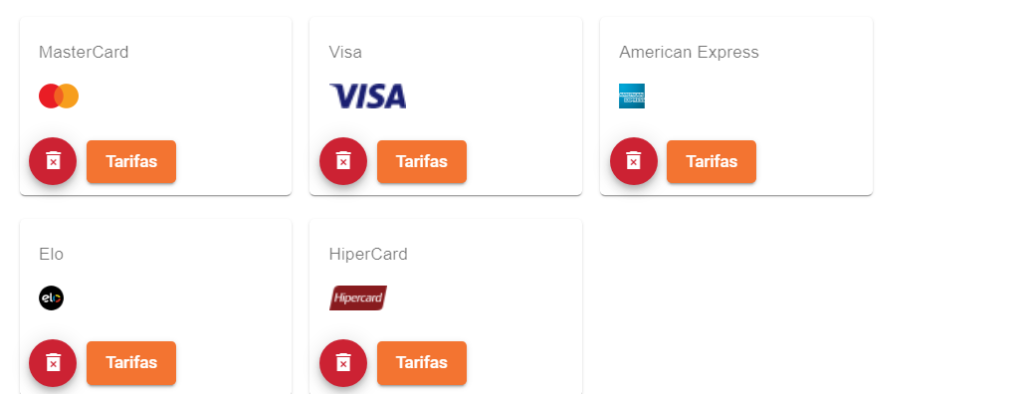
Passo 4 – Crie/Edite as Tarifas de cada bandeira
Para editar as tarifas de cada bandeira, clique no botão “Tarifas” localizado no cartão da bandeira desejada.
Um nova janela será aberta
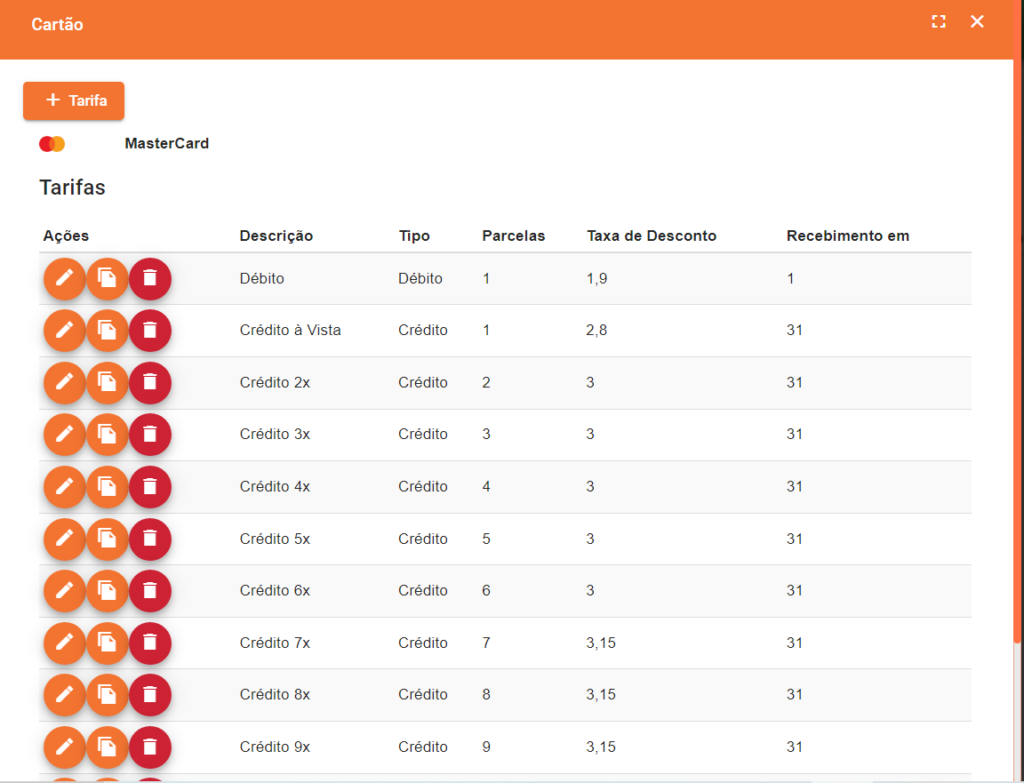
Nessa janela, é possível fazer a gestão de todas as tarifas: criar, editar ou excluir alguma tarifa desejada.
Para criar uma nova tarifa, clique no botão “+Tarifa” localizado na parte superior esquerda da janela. 
Para editar uma tarifa existente, clique no botão com ícone de lápis localizado ao lado da tarifa desejada.
Uma nova janela será aberta.
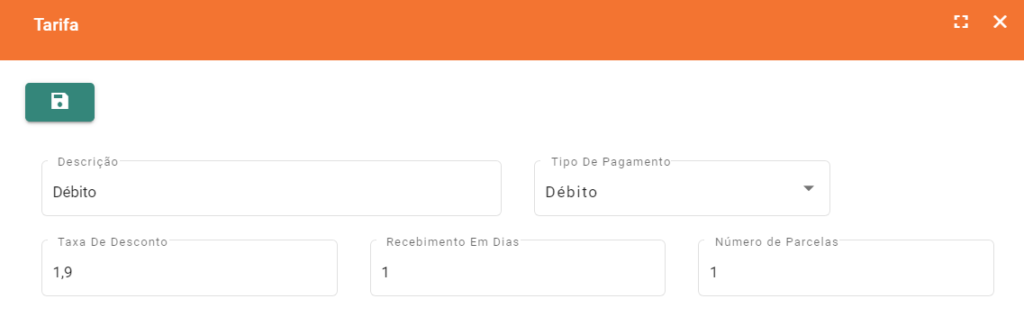
E os seguintes campos estarão disponíveis para preenchimento:
- Descrição: Um nome que identifique aquela tarifa;
- Tipo de pagamento: Se é uma tarifa para pagamentos no crédito ou no débito;
- Taxa de desconto: O valor em porcentagem da tarifa cobrada para esse cenário;
- Recebimento em dia: Em quantos dias você receberá o dinheiro em conta se utilizar essa tarifa;
- Número de parcelas: Qual o número de parcelas máximo que essa tarifa é aplicada.
Após as alterações, clique em Salvar no canto superior direito da tela 
Feche a janela e crie todas as tarifas aplicáveis a esse terminal.